
通道靠對比選區(qū),比抽出濾鏡準(zhǔn),抽出全靠手動畫,有點費勁
-
-
巧用Photoshop通道摳出人像頭發(fā)絲教程
原圖
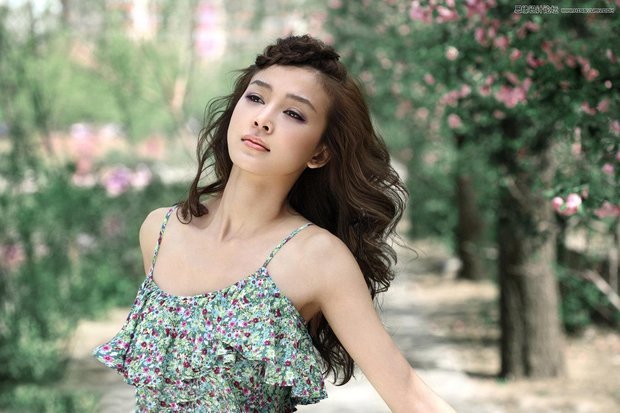
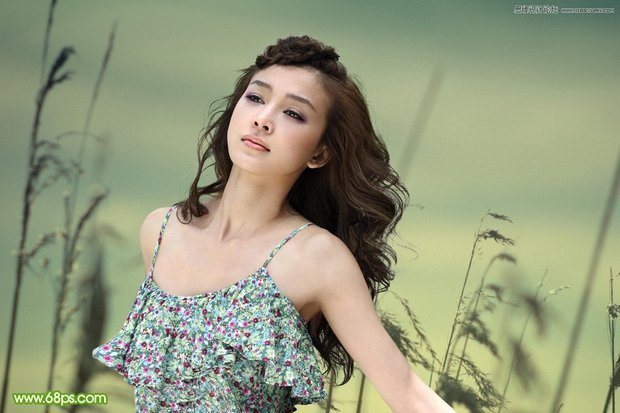
最終效果
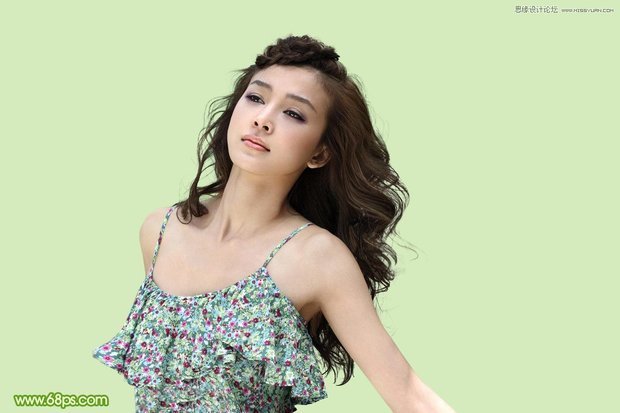 更換背景效果
 放大細(xì)節(jié)圖
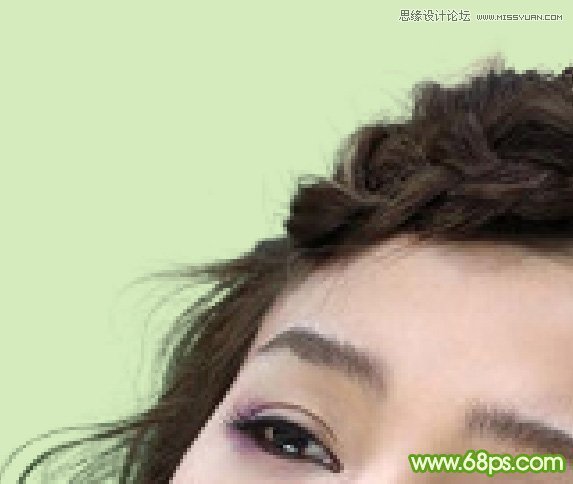
 1、打開素材圖片,進入通道面板,先觀察三個通道,如果1 - 3,找出發(fā)絲與背景色差比較理想的通道,這里綠色通道比較好。
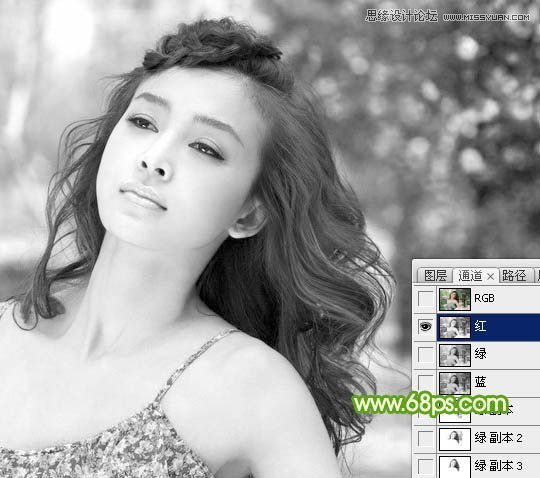

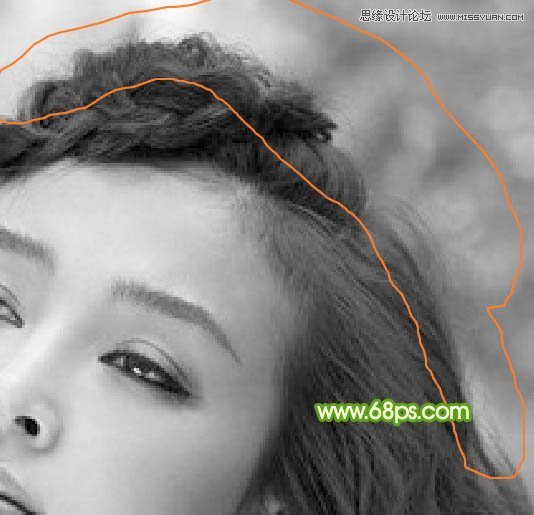
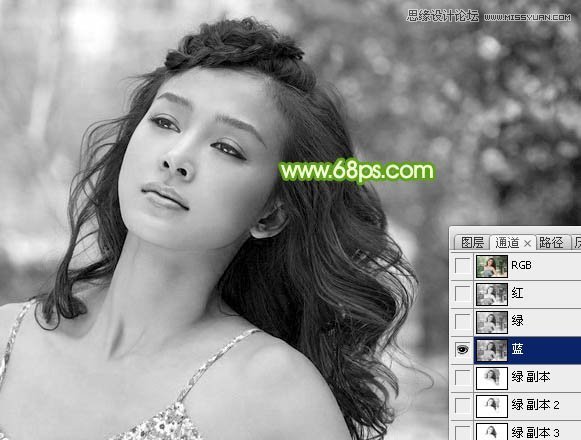 2、把綠色通道復(fù)制一份,得到綠副本通道,把發(fā)絲部分稍微放大一點,頂部區(qū)域的發(fā)絲與背景比較接近,比較難處理,如下圖。
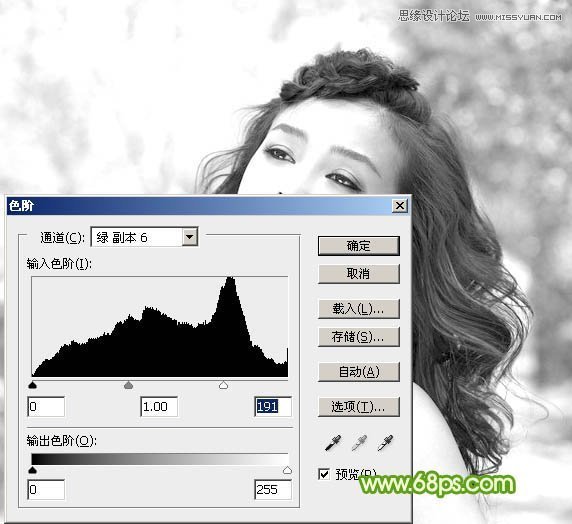
 3、先來把整體調(diào)亮一點,按Ctrl + L 調(diào)整色階,調(diào)后面的高光滑塊,邊調(diào)邊看發(fā)絲的變化,細(xì)節(jié)開始丟失時就不要再調(diào)了,如下圖。
 4、我們只需要在通道里面摳出頭發(fā),先用套索把頭發(fā)部分選取出來,然后反選,適當(dāng)羽化后填充白色。這樣做的好處很多,頭發(fā)部分相對簡潔很多,不受外圍環(huán)境影響。
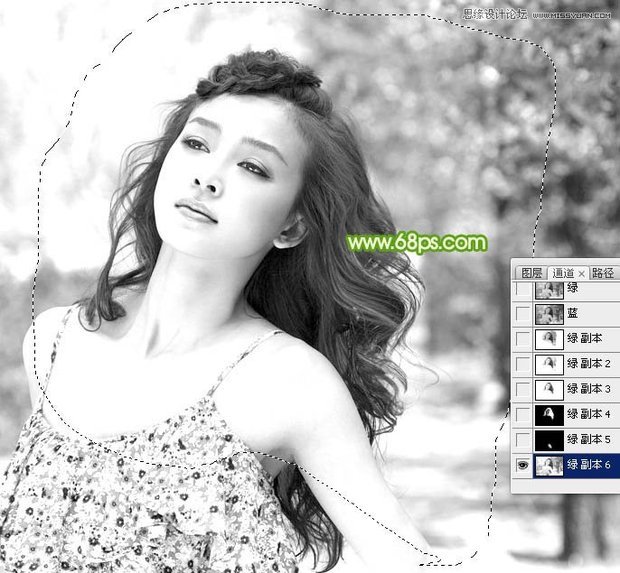
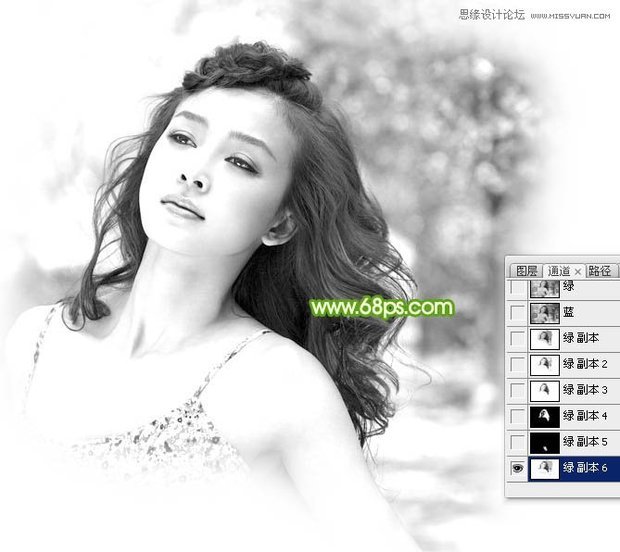 5、初步調(diào)亮后頭發(fā)的明暗部分非常明顯了。現(xiàn)在由右側(cè)底部開始分段來處理。先用套索工具選區(qū)圖8所示的選區(qū),羽化10個像素后按Ctrl + L 調(diào)亮,如圖9。調(diào)亮的標(biāo)準(zhǔn)就是不要丟失細(xì)節(jié),細(xì)節(jié)開始丟失的時候就停止調(diào)亮,如圖9中局部還有灰色的區(qū)域。
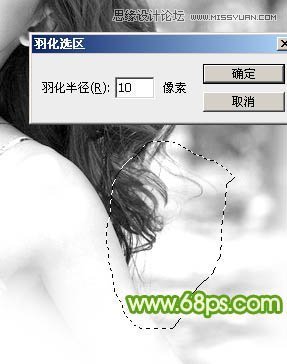
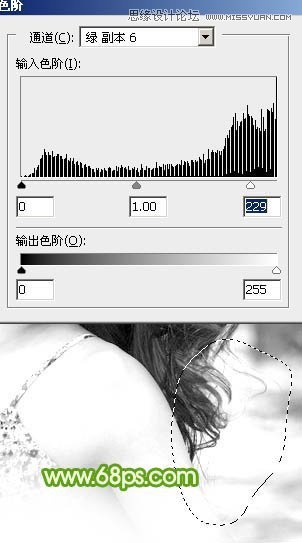 6、取消選區(qū),再用套索工具把沒有調(diào)亮的部分選取出來,羽化5個像素后繼續(xù)按Ctrl + L 調(diào)亮,效果如圖11。

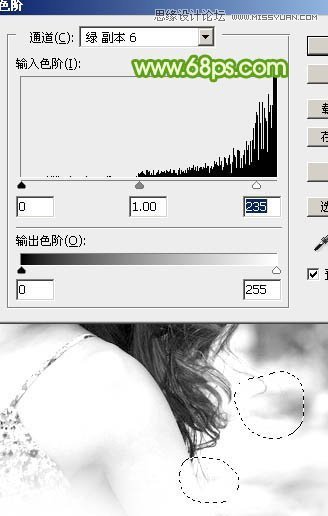 7、第一段基本完成,用套索把發(fā)絲外部區(qū)域選取出來填充白色。
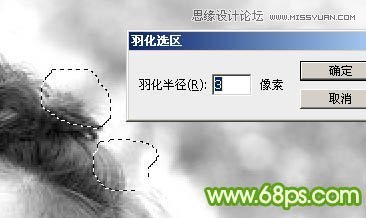
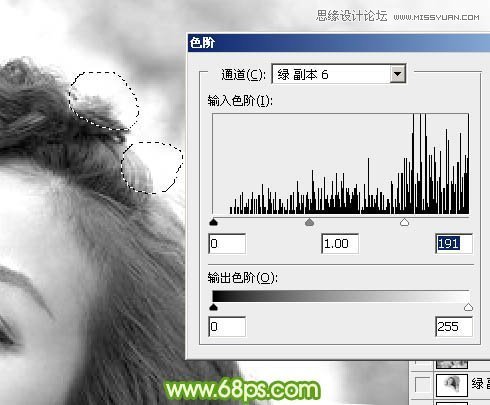
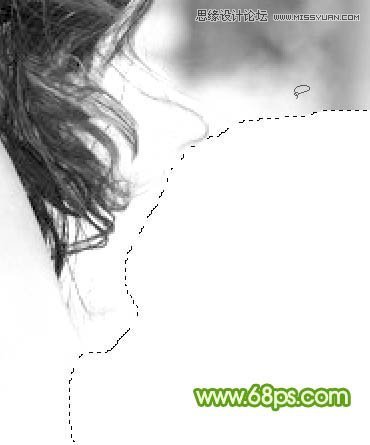 8、接著上面一段來處理,繼續(xù)用套索工具選取需要調(diào)亮的部分,羽化3個像素后按Ctrl + L 調(diào)亮,如圖14。
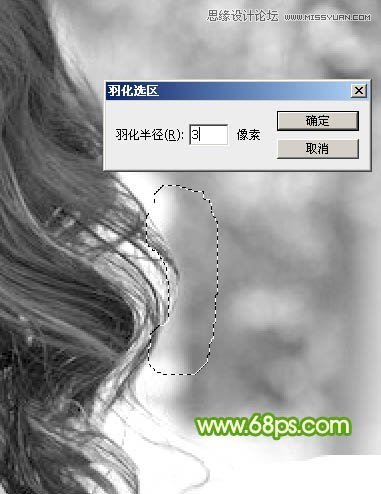
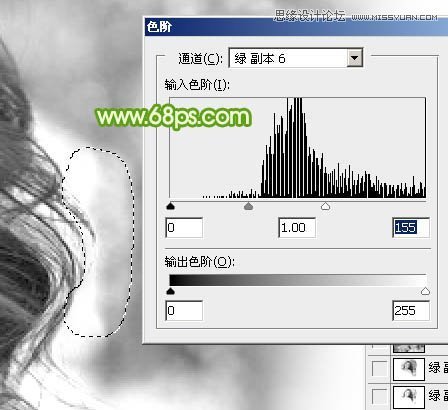 9、調(diào)的時候不一定要把灰色都調(diào)白,頭發(fā)與灰色間如果出現(xiàn)白色的空隙也可以,這樣避免丟失細(xì)節(jié),如下圖。
 10、用套索選取頭發(fā)外圍部分,填充白色,第二段也順利完成。
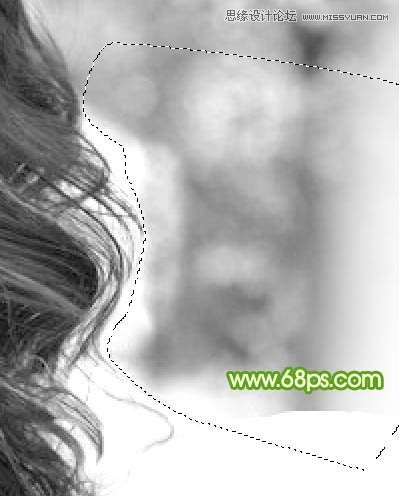
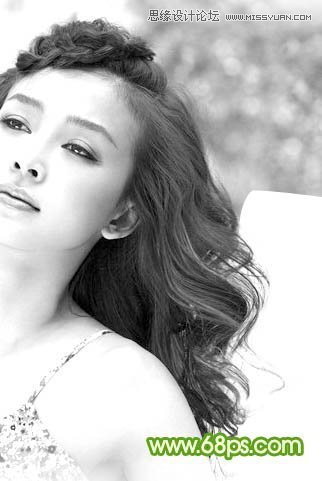 11、第三段比較難處理。先用套索工具選取這一部分,羽化3個像素后按Ctrl + L 用色階調(diào)亮一點。
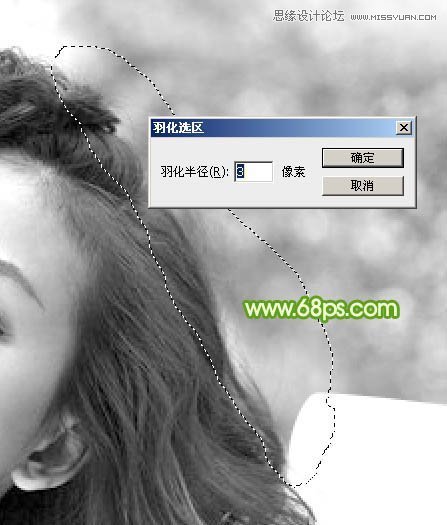
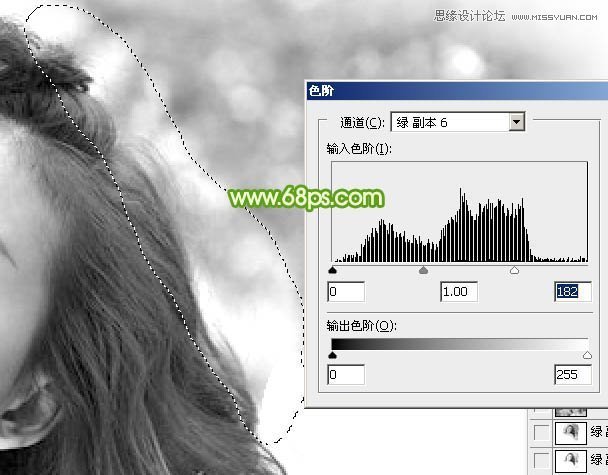 12、再從這一段的底部開始把有灰色的部分選取出來,適當(dāng)羽化后調(diào)亮。
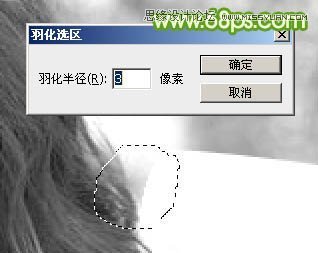
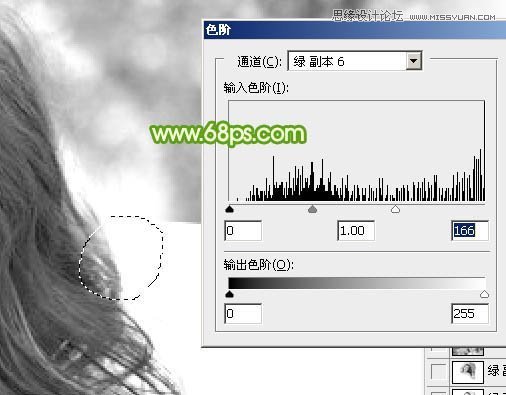 13、細(xì)發(fā)絲這塊也是同樣的方法先調(diào)亮一點,然后再調(diào)局部。
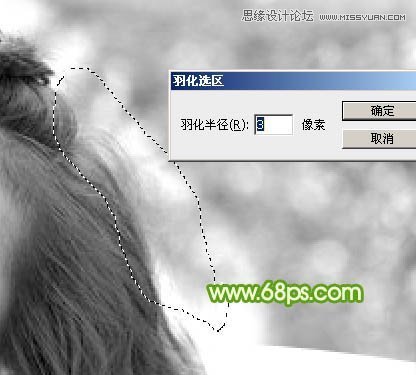

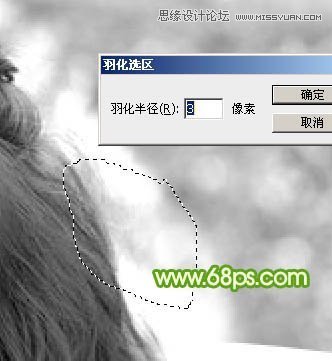
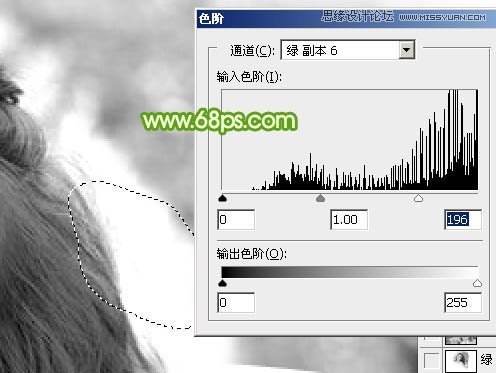 14、再用套索選取小范圍的細(xì)節(jié)部分進行調(diào)亮,如圖26,27。
-
用文字?jǐn)⑹龅牟皇翘宄@樣,你去百度視頻搜索:【PS摳頭發(fā)絲教程】。 耐心學(xué)習(xí)一下上面的教程,敢保證幾天就會操作的,但前提是你得喜歡。。。。。。。
-
抽出、通道、摳像濾鏡
-
PS摳出人物雜亂的細(xì)發(fā)絲
最終效果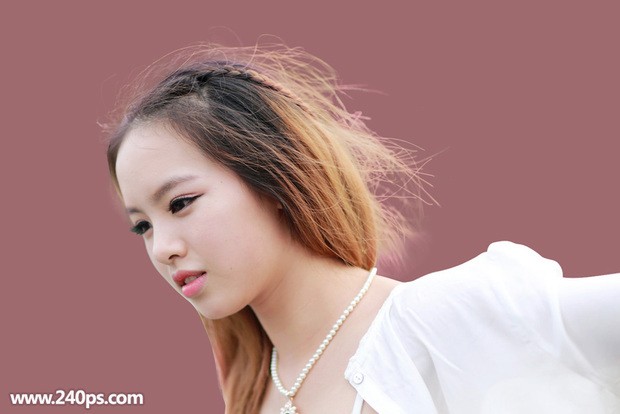
原圖
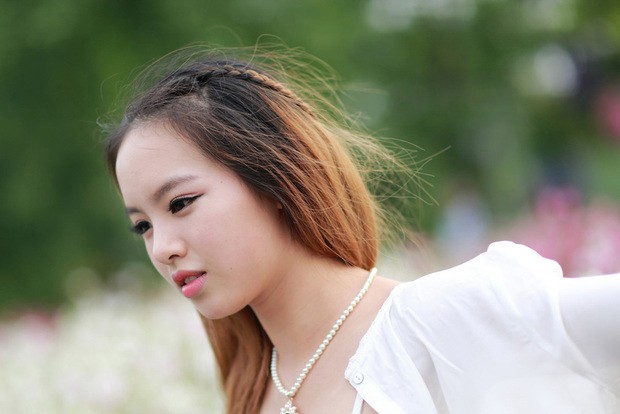
1、把原圖素材大圖保存到本機,打開PS軟件,然后打開保存的原圖素材。按Ctrl + J 把背景圖層復(fù)制一層,如下圖。
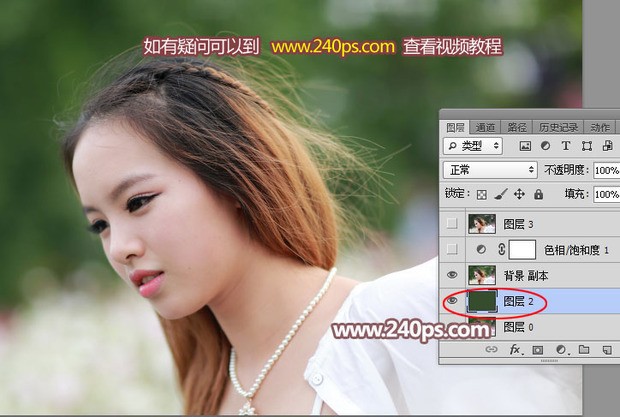
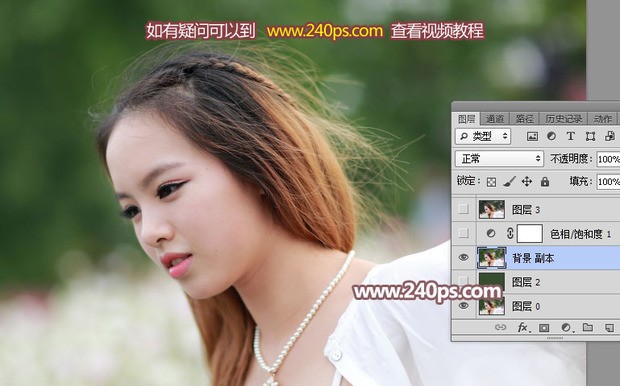 2、在背景圖層上面新建一個圖層,用油漆桶工具把圖層填充與原背景比較接近的暗綠色#364E2C,如下圖。
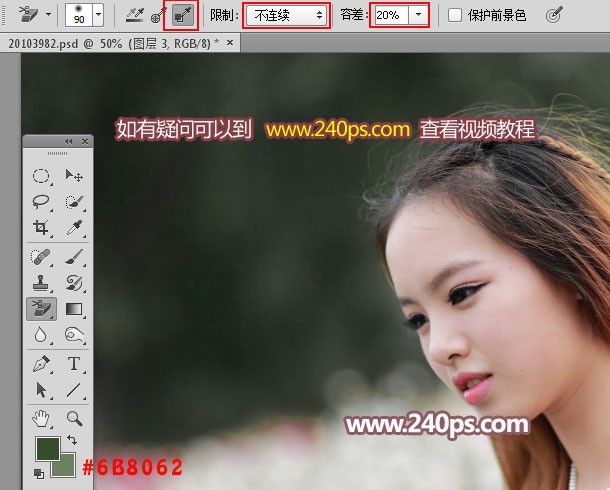
 3、回到背景副本圖層,選擇“背景橡皮擦”工具,在屬性欄設(shè)置如下圖,容差設(shè)置為20%,背景色設(shè)置綠色#6b8062。
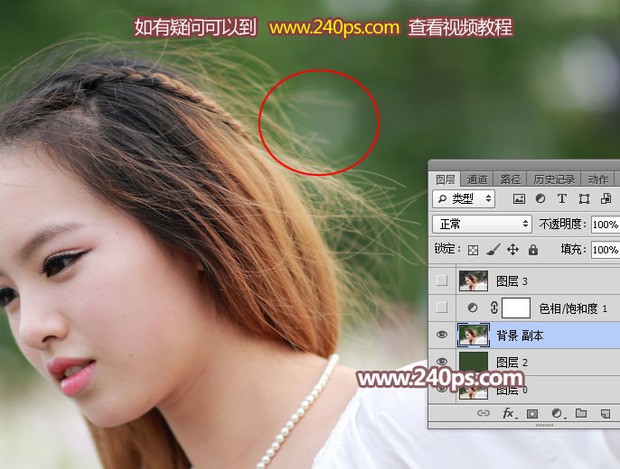
 4、然后把下面紅圈位置的光斑擦掉,效果如下圖。

最新回答 更多>
相關(guān)問答
- PS相片的提線
- ps腫么在畫布上插入原圖
- 怎么使用ps畫圖,ps畫筆工具怎么用
- ps摳圖透明物體
- ps 圖像大小中改變像素大小會讓文件變大(例如從1M到5M),這樣對圖像有什么影響呢?會影響清晰度?
- 電腦打開PS軟件界面的字太小怎么處理?
- 怎么調(diào)整ps界面文字大小
- ps如何p會標(biāo)
- pscs5里面好不好畫表格?
- 誰能告訴我為什么我的WORD里頭的文字一復(fù)制到PS中就把那個文檔也復(fù)制了,怎樣只復(fù)制里頭的自啊?
- 關(guān)于PS制作記號筆手寫簽名的問題~
- ps套索工具選取邊緣不可見
- ps插件怎么改中文
- 找人PS一個印章,透明背景!追加50分
- 腫么用ps把圖片弄成透明,求詳細(xì)說明。