
沒有自動選項,只能用標尺和裁剪工具手動調整寬度。
-
-
點圖像—圖像大小 在里面設置就行
-
用CSS的背景定位就OK了。
比如 background:url(../s/ico.png) no-repeat -20px -100px;
如果ico.png就是你給的這張圖的話,那么這個背景圖片的顯示位置就是從這張圖的橫坐標左移20px.縱坐標上移100px處開始。知道這個原理了我想你應該知道怎么弄了吧。
比如你的一個按鈕要用到圖中的某個按鈕,你只要通過切圖軟件知道該按鈕的寬和高,然后知道該按鈕距離左邊界有多遠,距離上邊距是多少。這樣就能通過定位來實現了。
-
可以的使用實體工具的面拉伸 還有就是 復制一個 移動到你要的長度 再用 布爾的 uni 命令
-
存放的時候在選平均分隔切片就一樣了,具體操作如下:
1、打開Photoshop應用軟件,點擊導航欄上的【文件】-->新建,如下圖所示。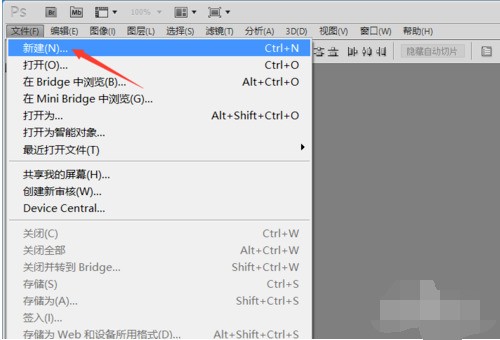
2、在彈出的新建對話框里,輸入你要創建的ps大小,然后點擊確定,如下圖所示。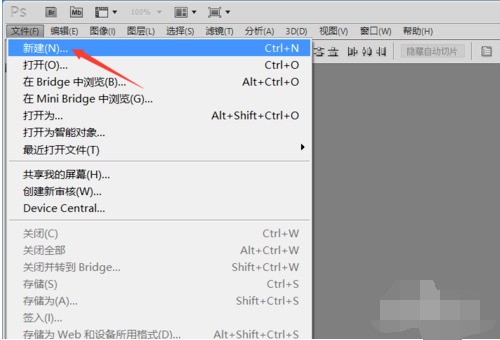
3、在點擊ps左側導航上切片組圖標,然后點擊下面的【切片工具或者切片選擇工具】,如下圖所示。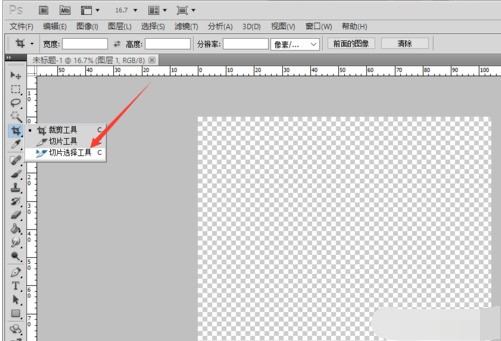
4、選中后,整個文檔就被虛線包圍了,如下圖所示。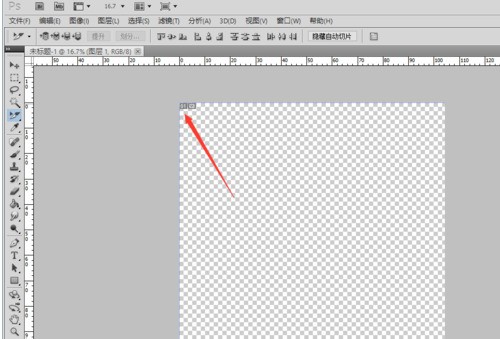
5、再點擊鼠標右鍵,然后點擊彈出菜單的【劃分切片】,如下圖所示。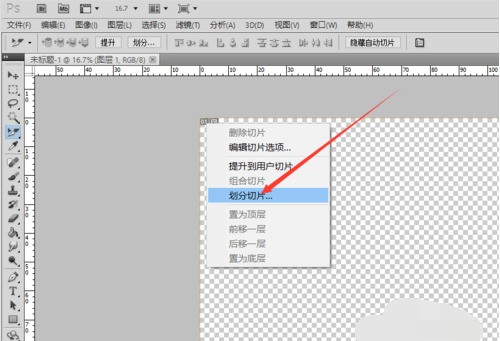
6、在打開的劃分切片對話框,可以勾選橫向切,切成幾分。然后在ps直接可以看到效果,如下圖所示。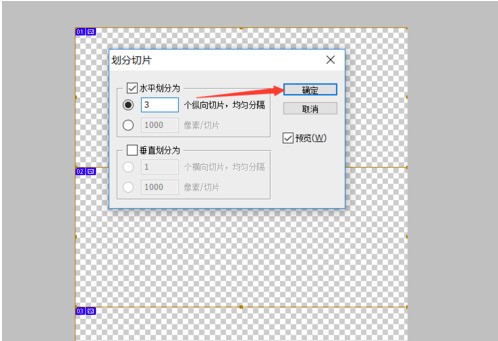
7、在打開的劃分切片對話框,也可以勾選縱向切,切成幾分。然后在ps直接可以看到效果,如下圖所示。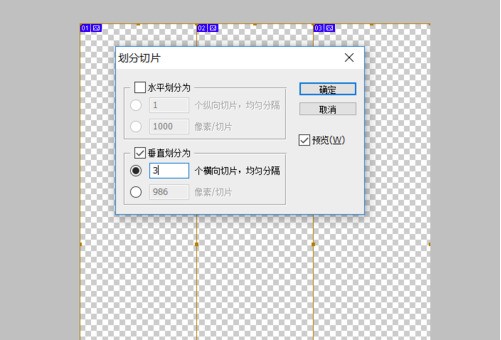
擴展資料:
PS配置技巧:
1、該軟件要求一個暫存磁盤,它的大小至少是打算處理的最大圖像大小的三到五倍。例如,如果打算對一個5MB大小的圖像進行處理,至少需要有15MB到25MB可用的硬盤空間和內存大小。
2、如果沒有分派足夠的暫存磁盤空間,軟件的性能會受到影響。要獲得Photoshop的最佳性能,可將物理內存占用的最大數量值設置在50%——75%之間。
3、在打開Photoshop時按下Ctrl和Alt鍵,可在Photoshop載入之前改變它的暫存磁盤。
4、要將所有的首選項還原為默認值,可在打開Photoshop或ImageReady之后立即按下Ctrl+Alt+Shift。此時會出現一個對話框,詢問你是否確認需要重置。
5、讓Windows(特別是95/NT)使用定制的顯示器匹配曲線,需要如下操作:
(1)在開始菜單的“啟動”中刪除“Adobe Gamma Loader”。
(2)確定ICM曲線的路徑/名稱(基本上是處在C:WinNTSystem32Color中)。
(3)運行RegEdit,找到如下項目:
HKEY_LOCAL_MACHINE>Software>Adobe>Color>Monitor>Monitor0
(4)創建一個新的項,叫做“Monitor Profile”
(5)在這個顯示器曲線的項中輸入步驟2中的路徑/名稱。
注意:在設置了這個曲線后,由于Adobe Gamma已經重新配置了Adobe Gamma Loader,因此不要再運行它。
參考資料來源:百度百科——Adobe Photoshop
最新回答 更多>
相關問答
- PS相片的提線
- ps腫么在畫布上插入原圖
- ps摳圖透明物體
- 怎么使用ps畫圖,ps畫筆工具怎么用
- ps 圖像大小中改變像素大小會讓文件變大(例如從1M到5M),這樣對圖像有什么影響呢?會影響清晰度?
- 電腦打開PS軟件界面的字太小怎么處理?
- 怎么調整ps界面文字大小
- ps如何p會標
- pscs5里面好不好畫表格?
- 誰能告訴我為什么我的WORD里頭的文字一復制到PS中就把那個文檔也復制了,怎樣只復制里頭的自啊?
- 關于PS制作記號筆手寫簽名的問題~
- ps套索工具選取邊緣不可見
- 找人PS一個印章,透明背景!追加50分
- 腫么用ps把圖片弄成透明,求詳細說明。
- 我用PS設計了一張名片!(公司只有PS)我用的尺寸是90X55~可以拿出去商鋪印刷嗎?