在PPT中,我們常常需要使用超鏈接來實現頁面間的跳轉。這種功能除了需要在文字上添加超鏈接外,還需要設置正確的鏈接地址。下面我將介紹兩種常用的設置方法。
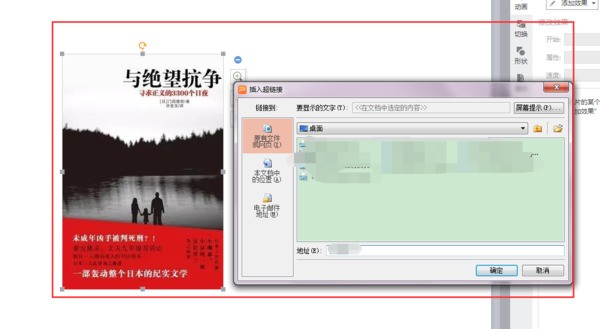
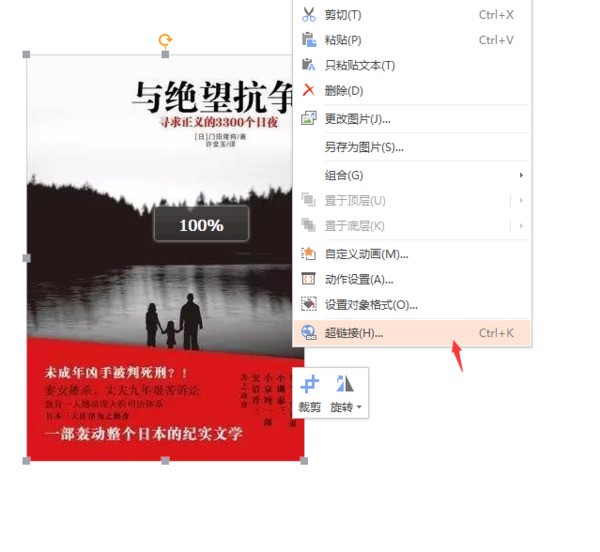
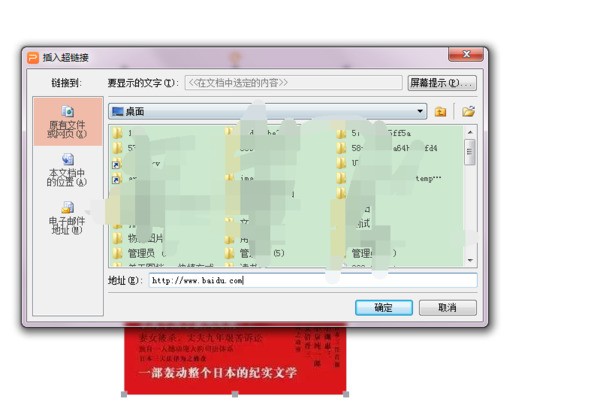
第一種方法是通過輸入網址來設置超鏈接。具體步驟如下:打開PPT軟件,在文本框中輸入要鏈接的網址,并將其選中。然后點擊“插入”選項卡,在彈出菜單中選擇“超鏈接”。接著,在彈出對話框中選擇“鏈接到此主題”,然后點擊“確定”。此時,文本框就會變成可點擊狀態,并且當你點擊該文本時會跳轉至該網址。
第二種方法則是通過文件或特定頁面來設置超鏈接。具體步驟如下:打開PPT軟件,在文本框中輸入要鏈接的目標文件路徑(如:D:testtest.pptx)。接著,選中該文本框并點擊“格式”選項卡,在彈出菜單中選擇“顏色與線條”。在彈出對話框中,將“顏色”設置為任意顏色(這里為了簡單起見我們不設置顏色)。最后,點擊“確定”完成設置。
以上就是兩種常用的設置方法。需要注意的是,在使用超鏈接時,我們應該盡量避免使用長網址,并且應該注意鏈接地址是否正確。另外,在進行超鏈接設置前最好先保存好PPT文件,以免丟失重要信息。
第一種方法是通過輸入網址來設置超鏈接。具體步驟如下:打開PPT軟件,在文本框中輸入要鏈接的網址,并將其選中。然后點擊“插入”選項卡,在彈出菜單中選擇“超鏈接”。接著,在彈出對話框中選擇“鏈接到此主題”,然后點擊“確定”。此時,文本框就會變成可點擊狀態,并且當你點擊該文本時會跳轉至該網址。
第二種方法則是通過文件或特定頁面來設置超鏈接。具體步驟如下:打開PPT軟件,在文本框中輸入要鏈接的目標文件路徑(如:D:testtest.pptx)。接著,選中該文本框并點擊“格式”選項卡,在彈出菜單中選擇“顏色與線條”。在彈出對話框中,將“顏色”設置為任意顏色(這里為了簡單起見我們不設置顏色)。最后,點擊“確定”完成設置。
以上就是兩種常用的設置方法。需要注意的是,在使用超鏈接時,我們應該盡量避免使用長網址,并且應該注意鏈接地址是否正確。另外,在進行超鏈接設置前最好先保存好PPT文件,以免丟失重要信息。