
轉換hyper-v虛擬機到vmware esxi格式操作步驟如下:
一、拷貝VMware 主機上的虛擬機文件到VMM庫中:
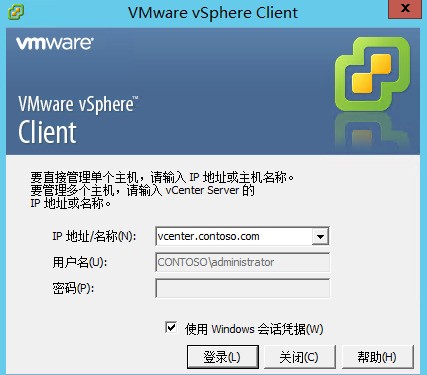
1、打開vSphere Client 連接到vCenter 服務器;
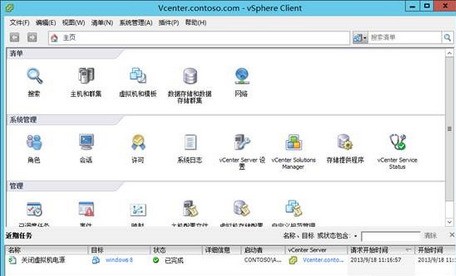
2、在主頁上,點擊“數據存儲和數據存儲群集”;
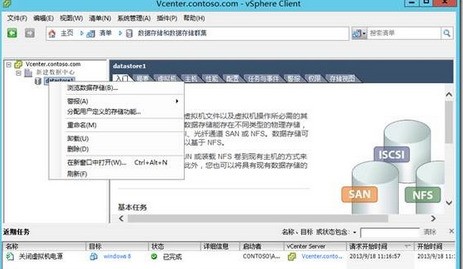
3、選中數據存儲,右鍵單擊“瀏覽數據存儲”;
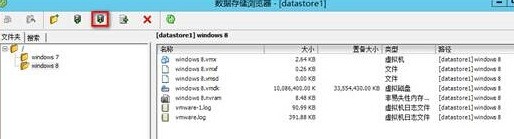
4、選中一個虛擬機,這里我們選擇windows 8,然后點擊菜單欄上的下載按鈕,下載到本地;
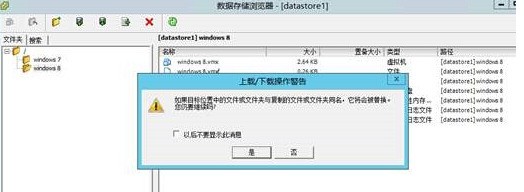
5、選擇一個本地路徑,在彈出警告對話框中,點擊“是”;
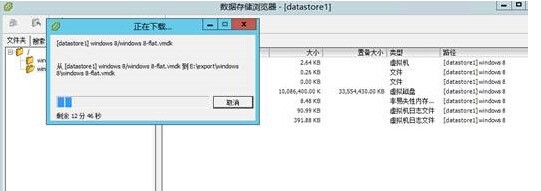
6、下圖可以看出,數據正在下載到本地;
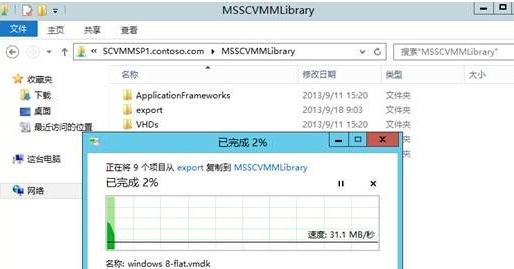
7、數據下載完成后我們把數據拷貝到VM庫中。
二、利用VMM 2012 SP1 控制臺轉換VMware虛擬機到Hyper-v上:
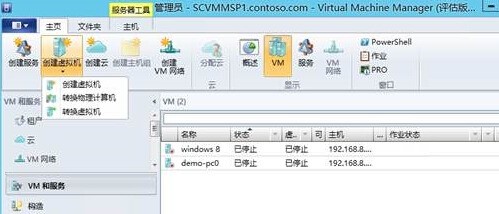
1、登錄VMM控制臺,點擊“VM和服務”,點擊菜單欄中的“創建虛擬機”下拉三角,點擊“轉換虛擬機”;
2、彈出轉換虛擬機向導,在選擇源頁面,點擊“瀏覽”;
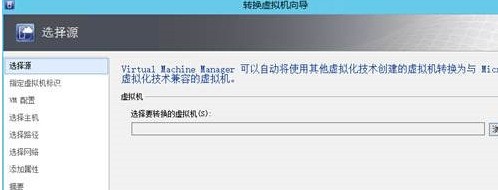
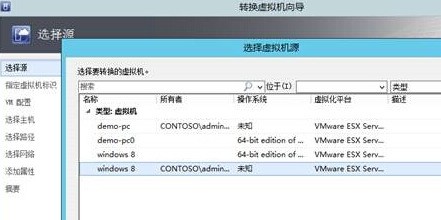
3、選擇我們存入到VMM庫中的windows虛擬機,點擊“確定”;
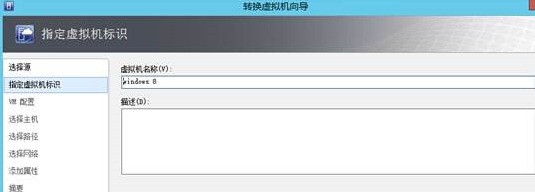
4、在指定虛擬機標識頁面,指定虛擬機名稱,然后點擊“下一步”;
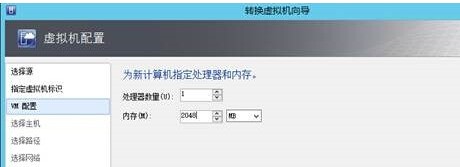
5、在VM配置頁面,指定新計算機的基本配置,點擊“下一步”;
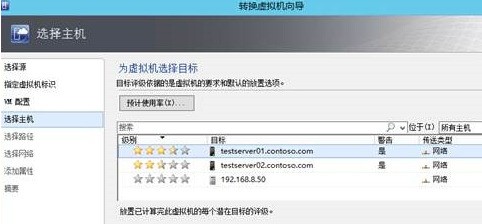
6、在選擇主機頁面,根據評級分數選擇一個合適的主機承載要轉換的VMware虛擬機,然后點擊“下一步”;
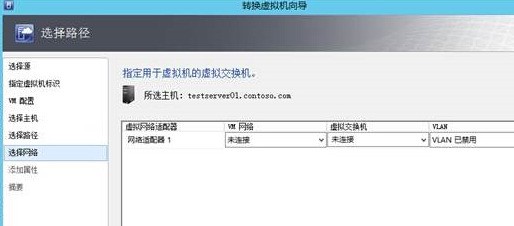
7、在選擇路徑頁面,選擇目標Hyper-v主機用來存放VM的路徑,然后點擊“下一步”,然后在網絡頁面,為VM配置網絡,然后點擊“下一步”;
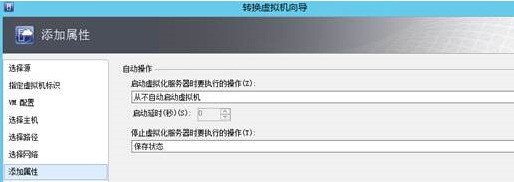
8、在添加屬性頁面,配置VM相關屬性,然后點擊“下一步”;
9、在摘要頁面,點擊“創建”,然后等待虛擬到虛擬轉換作業完成;
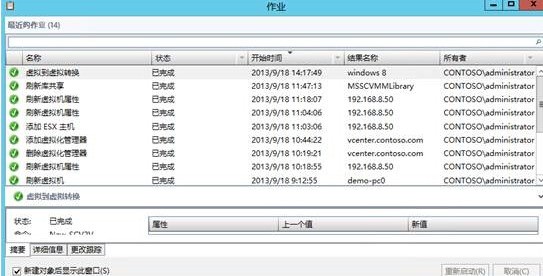
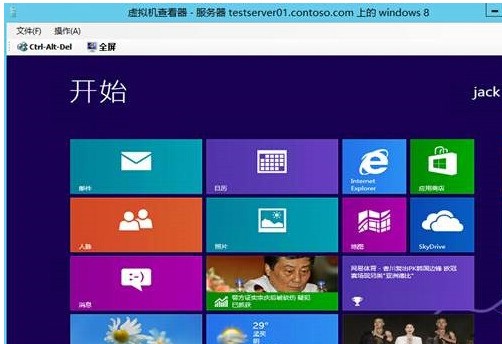
10、完成之后,就可在在VMM控制臺中啟動剛轉換的虛擬機。
一、拷貝VMware 主機上的虛擬機文件到VMM庫中:
1、打開vSphere Client 連接到vCenter 服務器;
2、在主頁上,點擊“數據存儲和數據存儲群集”;
3、選中數據存儲,右鍵單擊“瀏覽數據存儲”;
4、選中一個虛擬機,這里我們選擇windows 8,然后點擊菜單欄上的下載按鈕,下載到本地;
5、選擇一個本地路徑,在彈出警告對話框中,點擊“是”;
6、下圖可以看出,數據正在下載到本地;
7、數據下載完成后我們把數據拷貝到VM庫中。
二、利用VMM 2012 SP1 控制臺轉換VMware虛擬機到Hyper-v上:
1、登錄VMM控制臺,點擊“VM和服務”,點擊菜單欄中的“創建虛擬機”下拉三角,點擊“轉換虛擬機”;
2、彈出轉換虛擬機向導,在選擇源頁面,點擊“瀏覽”;
3、選擇我們存入到VMM庫中的windows虛擬機,點擊“確定”;
4、在指定虛擬機標識頁面,指定虛擬機名稱,然后點擊“下一步”;
5、在VM配置頁面,指定新計算機的基本配置,點擊“下一步”;
6、在選擇主機頁面,根據評級分數選擇一個合適的主機承載要轉換的VMware虛擬機,然后點擊“下一步”;
7、在選擇路徑頁面,選擇目標Hyper-v主機用來存放VM的路徑,然后點擊“下一步”,然后在網絡頁面,為VM配置網絡,然后點擊“下一步”;
8、在添加屬性頁面,配置VM相關屬性,然后點擊“下一步”;
9、在摘要頁面,點擊“創建”,然后等待虛擬到虛擬轉換作業完成;
10、完成之后,就可在在VMM控制臺中啟動剛轉換的虛擬機。