
進入設置 → 系統管理 → 軟件更新 → 點右上角三個點 → 關閉自動下載和夜間安裝。
-
-
進入設置→系統管理與升級→軟件更新→右上角設置圖標→關閉自動下載和夜間安裝即可。
-
在vivo X27中關閉鎖屏提示音的具體操作步驟如下:

第一步:進入手機桌面,找到并點擊“設置”圖標
vivo X27的系統設置入口位于主屏幕,圖標為齒輪形狀,點擊后進入系統設置界面。第二步:在設置菜單中選擇“聲音與振動”選項
進入設置后,需向下滑動屏幕,找到“聲音與振動”功能模塊。該選項用于管理手機的聲音、震動反饋等設置。第三步:關閉“鎖屏提示音”開關
在“聲音與振動”界面中,找到“鎖屏提示音”選項,其右側會顯示一個開關按鈕。將該開關向左滑動至關閉狀態,此時按鈕會變為灰色,表示鎖屏提示音已成功禁用。注意事項與原理說明:
關閉后效果:鎖屏時不再發出提示音,可減少不必要的電量消耗,尤其適合對聲音敏感或需要靜音的場景。系統邏輯:鎖屏提示音屬于系統音效,關閉后僅影響鎖屏操作的聲音反饋,不會影響其他通知或媒體音量。操作驗證:關閉后可通過鎖屏操作測試是否生效,若仍有聲音,需檢查是否誤觸其他音量設置或系統存在異常。補充說明:
若用戶希望進一步優化電量消耗,可同步檢查“設置-電池”中的耗電排行,關閉后臺高耗電應用。鎖屏提示音的關閉屬于輕量級優化,但結合其他省電策略(如降低屏幕亮度、關閉非必要通知)可顯著提升續航。 -
在vivo S1中關閉后臺應用程序的具體操作步驟如下:

第一步:調出快捷控制欄
將手指從屏幕底部向上滑動,停留約1秒后松開。此操作會觸發系統調出快捷控制欄(部分機型需從屏幕底部兩側上滑)。第二步:選擇“一鍵加速”功能
在快捷控制欄中,找到并點擊“一鍵加速”圖標。該圖標通常為圓形或方形,內部有類似“閃電”或“加速”的圖案,點擊后系統會自動識別并結束所有后臺運行的非必要程序。第三步:確認后臺程序關閉
點擊“一鍵加速”后,屏幕會短暫顯示已清理的后臺應用數量及釋放的內存空間。此時,所有非系統關鍵進程的后臺應用均已被強制關閉,僅保留必要服務(如通信、鬧鐘等)。補充說明:
若需單獨關閉某個后臺應用,可在調出快捷控制欄后,長按“一鍵加速”圖標進入后臺管理界面,手動選擇應用并滑動關閉。部分系統版本中,快捷控制欄可能默認隱藏“一鍵加速”圖標,需通過設置-系統導航-快捷手勢調整上滑觸發方式或添加功能按鈕。頻繁使用“一鍵加速”可能影響應用恢復速度,建議僅在設備卡頓或內存不足時操作。注意事項:
關閉后臺程序會終止未保存的數據,操作前需確保重要內容已保存。系統級應用(如電話、短信)通常不受影響,但第三方應用可能需重新加載。 -
vivoz3手機開啟省電模式有兩種常用方法:

方法一:通過系統設置開啟
首先,在手機主界面找到并點擊“設置”圖標,進入系統設置菜單。在設置列表中,選擇“電池”選項(部分機型可能顯示為“電量與性能”或類似名稱)。進入電池管理界面后,可看到三種模式選項:正常模式、低電模式和超級省電。用戶可根據需求選擇“低電模式”(輕度省電,限制后臺活動)或“超級省電”(深度省電,僅保留通話、短信等基礎功能)。選擇后系統會自動應用設置,無需額外確認。方法二:通過控制中心快速開啟
在手機任意界面,從屏幕底部向上滑動,呼出快捷控制中心。在控制中心的功能圖標中,找到“超級省電”按鈕(圖標通常為電池形狀,可能帶有閃電標識)。點擊該按鈕后,系統會彈出確認提示,點擊“確定”即可立即進入超級省電模式。此方法適合需要緊急節電的場景,如電量低于20%時快速啟用。注意事項:
超級省電模式會關閉大部分非必要功能(如Wi-Fi、移動數據、后臺應用等),退出后需手動重新開啟。低電模式對日常使用影響較小,但可能降低應用響應速度或后臺更新頻率。省電模式效果因用戶使用習慣而異,建議結合關閉藍牙、降低屏幕亮度等操作進一步延長續航。用戶可根據實際需求選擇合適的方法,靈活管理手機電量。
-
若要將vivo Z3手機的系統自動更新功能關閉,可按照以下步驟操作:

第一步:進入手機設置界面
解鎖vivo Z3手機后,在主屏幕找到并點擊“設置”圖標。該圖標通常為齒輪形狀,位于應用列表或桌面顯眼位置。第二步:定位系統升級功能
在設置菜單中,向下滑動屏幕,找到“系統升級”選項并點擊進入。此選項通常位于“系統管理”或“關于手機”分類下,具體路徑可能因系統版本略有差異。第三步:關閉智能升級開關
進入“系統升級”界面后,觀察右上角是否有齒輪形狀的設置圖標。點擊該圖標進入升級設置子菜單,找到“智能升級”選項(部分版本可能標注為“自動下載更新”或“WLAN下自動更新”)。將對應的開關按鈕從“開啟”狀態滑動至“關閉”位置。注意事項:
關閉智能升級后,系統將不再自動下載或安裝更新包,但用戶仍可手動檢查更新。若需徹底禁止更新提示,需進一步確認是否有關聯的“夜間自動更新”或“流量下自動更新”選項,并同步關閉。操作原理:
智能升級功能通過后臺服務檢測新版本并自動下載,關閉后系統會停止該服務的運行。此操作不會影響現有系統功能,但可能錯過官方推送的安全補丁或功能優化。建議定期手動檢查更新以確保系統安全性。通過以上步驟,即可有效控制vivo Z3的系統更新行為,避免自動升級帶來的不便。
-
關閉vivo Z3系統自動更新的具體步驟如下:

第一步:進入手機設置界面
解鎖vivo Z3手機后,在主屏幕找到并點擊“設置”圖標,進入系統設置菜單。此步驟是所有操作的基礎,需確保手機處于正常解鎖狀態。第二步:定位系統升級選項
在設置菜單中,向下滑動查找“系統升級”選項(部分機型可能顯示為“軟件更新”)。點擊進入后,界面會顯示當前系統版本及更新日志。此時需注意右上角是否存在齒輪狀設置圖標,該圖標為關鍵操作入口。第三步:關閉智能升級功能
點擊右上角的設置圖標,進入系統升級的配置頁面。在此頁面中,找到“智能升級”或“自動下載更新”選項(不同系統版本可能名稱略有差異),將其開關撥至關閉狀態。關閉后,手機將不再自動下載并安裝系統更新包,但用戶仍可手動檢查更新。注意事項:
手動更新提醒:關閉自動更新后,建議定期手動進入“系統升級”界面檢查更新,避免錯過重要安全補丁或功能優化。系統版本差異:若用戶已升級至基于Android的Funtouch OS更高版本(如Origin OS),操作路徑可能調整為“設置→系統管理→系統升級→右上角設置”,但核心邏輯一致。恢復自動更新:如需重新開啟,只需反向操作上述步驟,將“智能升級”開關打開即可。通過以上步驟,用戶可有效控制vivo Z3的系統更新行為,避免因自動更新導致的存儲占用、數據流量消耗或更新后不適配等問題。
-
在vivo Z3手機中找到兒童空間的具體步驟如下:
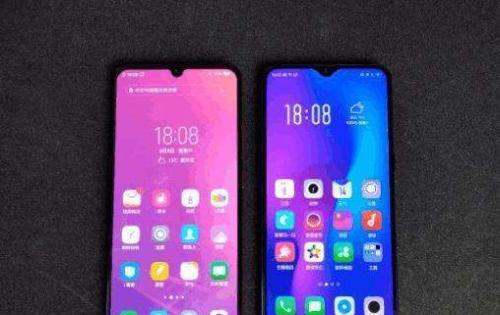
第一步:進入兒童空間入口
打開手機后,在主屏幕或應用列表中查找“兒童空間”圖標。若未直接顯示,可通過全局搜索功能(在桌面空白處下拉,輸入“兒童空間”)定位應用。部分系統版本中,兒童空間可能集成在“設置”或“工具”文件夾內,需耐心查找。第二步:進入設置界面
成功打開兒童空間后,點擊屏幕左下角的“設置”按鈕(圖標通常為齒輪狀)。此步驟用于配置兒童空間的使用權限、時間限制及可用應用范圍。第三步:驗證身份并管理
在設置界面中,系統會要求輸入鎖屏密碼以確認操作者身份(防止兒童自行修改設置)。輸入正確密碼后,即可進入管理頁面,自由調整兒童空間的功能參數,例如設置使用時長、選擇允許訪問的應用或關閉特定功能。注意事項
若首次使用兒童空間,需通過“設置-安全與隱私-兒童空間”路徑完成基礎配置。鎖屏密碼需與手機解鎖密碼一致,切勿泄露給孩子,以免其繞過限制。部分系統更新可能調整入口位置,若按上述步驟未找到,可檢查“設置”菜單的“特色功能”或“實用工具”分類。通過以上步驟,用戶可快速定位并管理vivo Z3的兒童空間功能,為孩子提供安全的手機使用環境。