
打開vivo Y93,先點開桌面上那個齒輪狀的設置圖標。進去之后往下滑,找到狀態欄與通知,點進去。然后繼續往下翻,找顯示電量百分比這個選項,默認是關著的,點右邊的開關把它打開(變藍或綠就行)。開了之后返回桌面,抬頭看一眼狀態欄,電池圖標旁邊應該就出現數字了,比如75%,這樣就能清楚知道還剩多少電啦~如果在設置里找不到狀態欄與通知,可以試試用頂部的搜索框搜電量百分比關鍵詞,一般都能定位到。有些系統版本可能會把這功能放在電池或者顯示設置里,自己瞅一眼就知道了。改完立刻生效,不用重啟手機。搞定!
-
-
在vivo X21s中設置電量百分比顯示的具體步驟如下:
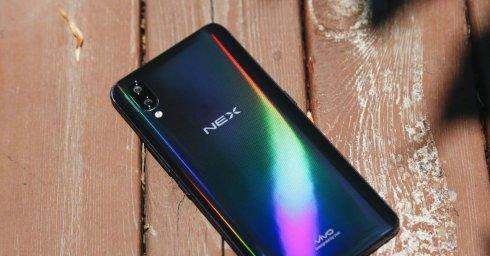
第一步:打開設置菜單
首先,解鎖vivo X21s手機并進入主界面。在桌面或應用列表中找到【設置】圖標(通常為齒輪形狀),點擊打開系統設置界面。第二步:進入狀態欄與通知選項
在設置界面中,向下滑動查找【狀態欄與通知】選項。該選項負責管理手機頂部狀態欄的顯示內容,包括時間、信號、電量等信息的顯示方式。第三步:開啟顯示電量百分比
進入【狀態欄與通知】界面后,繼續向下滑動找到【顯示電量百分比】選項。此選項默認可能處于關閉狀態,點擊右側的開關按鈕,將其切換為開啟狀態(開關變為藍色或綠色)。第四步:驗證設置結果
完成上述操作后,返回手機主界面。此時,狀態欄中的電量圖標右側將顯示具體的百分比數值(如“75%”),而非僅顯示圖標形式。用戶可通過此數值更直觀地掌握剩余電量。注意事項:
若未找到【狀態欄與通知】選項,可嘗試在設置界面的搜索欄中輸入關鍵詞快速定位。部分系統版本可能將選項名稱調整為【電量百分比顯示】或【顯示電池百分比】,但功能一致。設置后無需重啟手機,更改立即生效。通過以上步驟,用戶可輕松在vivo X21s中啟用電量百分比顯示,提升電量管理的便捷性。
-
vivox23幻彩版設置電量百分比顯示的具體步驟如下:

第一步:打開設置菜單
首先,解鎖vivox23幻彩版手機,進入主界面。在桌面找到并點擊【設置】圖標,該圖標通常為齒輪形狀,位于應用列表或快捷方式欄中。第二步:進入狀態欄與通知界面
在設置菜單中,滑動屏幕或通過搜索功能定位【狀態欄與通知】選項。點擊進入后,界面會顯示與系統狀態欄相關的配置選項,包括通知管理、圖標顯示等。第三步:開啟電量百分比顯示
在【狀態欄與通知】界面中,找到【顯示電量百分比】選項。該選項默認可能處于關閉狀態,此時需點擊右側的開關按鈕,將其切換為開啟狀態(通常表現為開關顏色變化或文字提示“已開啟”)。完成設置后的效果
開啟后,手機狀態欄的電池圖標右側將直接顯示當前電量百分比(如“75%”),而非僅通過圖標顏色或填充程度粗略估計。此功能可幫助用戶更精準地掌握電量剩余情況,避免因電量估算不足導致意外關機。注意事項
若未找到相關選項,可檢查系統是否為最新版本,部分舊版系統可能路徑略有差異。電量百分比顯示僅影響狀態欄的顯示方式,不會改變電池實際續航或充電速度。操作完成后無需重啟手機,設置會立即生效。通過以上步驟,用戶可快速完成vivox23幻彩版的電量百分比顯示設置,提升使用便利性。
-
vivoy93設置動態壁紙的詳細操作流程如下:

第一步:打開系統應用
解鎖手機后,在手機桌面找到系統自帶的【i主題】應用,點擊進入。該應用為vivo手機默認的個性化管理工具,圖標通常為彩色字母“i”或主題相關圖案。第二步:進入個人中心
在【i主題】界面底部,找到并點擊【我的】選項。此頁面會顯示用戶已下載或自定義的主題、壁紙等資源。第三步:選擇本地壁紙
進入【我的】頁面后,點擊【本地壁紙】選項。該選項包含手機內已存儲的靜態和動態壁紙資源,支持從系統庫或用戶相冊調用素材。第四步:挑選動態壁紙
在【本地壁紙】界面中,系統會分類展示動態壁紙資源。用戶可直接選擇系統自帶的動態壁紙,或點擊右上角圖標從相冊導入動態視頻(需確保視頻格式兼容,如MP4)。第五步:應用動態壁紙
選中目標動態壁紙后,點擊進入預覽界面。確認效果無誤后,點擊屏幕下方的【應用】按鈕。系統會提示選擇應用范圍(如僅鎖屏、僅桌面或同時應用),根據需求選擇后即可完成設置。注意事項:
動態壁紙可能消耗更多電量,建議根據使用習慣調整。從相冊導入的視頻需控制時長(建議15秒內),避免影響流暢度。若未找到【i主題】應用,可嘗試在設置-應用與權限-應用管理中搜索并啟用。通過以上步驟,用戶可快速為vivoy93手機設置個性化動態壁紙,提升視覺體驗。
-
vivoy93切換導航方式的詳細操作步驟如下:

第一步:進入設置界面
打開vivoy93手機,在主屏幕找到并點擊【設置】功能選項,進入系統設置頁面。此步驟是操作的基礎,確保用戶能進入后續調整界面。第二步:定位系統導航選項
在設置界面中,通過上下滑動屏幕找到【系統導航】選項。該選項通常位于“顯示與亮度”“更多設置”等分類下方,需仔細查找。點擊后進入導航方式管理頁面。第三步:選擇導航鍵模式
在系統導航頁面中,會看到當前導航方式(如手勢導航或導航鍵)及可選模式列表。點擊【導航鍵】選項,屏幕底部會彈出提示框,詢問是否確認切換。點擊提示框中的【切換】按鈕,即可完成模式變更。第四步:適應導航鍵功能
切換至導航鍵模式后,手機底部將固定顯示三個虛擬按鍵:左側為【后臺鍵】(用于多任務管理),中間為【主屏鍵】(返回主界面),右側為【返回鍵】(返回上一級)。同時,用戶需通過從屏幕底部向上滑動的手勢調出控制中心,與手勢導航模式下的操作邏輯不同,需注意適應。注意事項
切換導航方式后,系統可能需要短暫時間加載新設置,期間操作可能略有延遲。若未找到【系統導航】選項,可嘗試在設置界面的搜索欄輸入關鍵詞快速定位。導航鍵模式會占用屏幕底部顯示區域,可能影響全屏應用(如視頻、游戲)的顯示效果,用戶可根據需求選擇是否切換。通過以上步驟,用戶可輕松完成vivoy93導航方式的切換,并根據實際使用習慣選擇最適合的操作模式。
-
在vivo Y93s中修剪圖片的詳細操作步驟如下:

第一步:打開相冊并選擇圖片
首先,在手機主界面找到并點擊【相冊】應用,進入相冊后瀏覽或通過搜索功能找到需要修剪的圖片。點擊該圖片,進入全屏查看模式。第二步:進入編輯模式
在圖片全屏顯示界面下方,找到工具欄中的筆形圖標(通常為編輯工具入口),點擊后系統會彈出功能選項。此時選擇【編輯】,進入圖片編輯界面。第三步:選擇修剪功能
在編輯界面中,找到并點擊【修剪】選項。此時圖片四周會出現四個白色可移動滑塊,分別位于圖片的四個角和邊緣中點。第四步:調整圖片尺寸
通過拖動滑塊,可自由調整圖片的裁剪范圍。橫向拖動可改變圖片寬度,縱向拖動可改變高度,對角線拖動可同時調整長寬比例。調整過程中可實時預覽裁剪效果,直至達到滿意尺寸。第五步:保存修剪結果
完成尺寸調整后,點擊編輯界面右上角的保存圖標(通常為軟盤形狀或“√”符號)。系統會彈出保存選項,可選擇覆蓋原圖或另存為新圖片。確認后,修剪后的圖片即保存至相冊。注意事項:
修剪前建議備份原圖,避免誤操作導致數據丟失。若保存時選擇覆蓋原圖,原圖將無法恢復,需謹慎操作。部分系統版本可能存在界面差異,但核心操作邏輯一致。通過以上步驟,即可在vivo Y93s中完成圖片修剪。