
拼音“u”的書寫方法是:第一筆豎右彎,第二筆豎。
需要注意的是,在書寫拼音“u”時,要確保筆畫的方向和順序正確,以免造成混淆。同時,也要注意字母在四線格中的位置,以及與其他字母的搭配使用。
-
-
哎你是不是剛開始學拼音啊?u其實挺簡單的,就寫成一個小圓圈一樣的形狀,像英語里的小寫u那樣,兩豎下來中間連個半圓,注意別寫成v了。我記得小時候老師教我們說u像只小喇叭,發(fā)音的時候嘴巴要攏圓,寫法就是先左后右,兩筆完成,別寫得太寬也別太窄,和nm這些差不多高就行,多練幾次就熟了
-
其實u的寫法特別基礎(chǔ),就是兩個豎線下面用一個半圓連起來,看起來有點像微笑的嘴,手寫體的話一般上面是封口的,別把它寫成v或者ü了。我以前教我家孩子的時候就拿田字格本子讓他照著描,注意占中間一格就行,上下別頂格。關(guān)鍵是筆順要對,先寫左邊的豎彎,再寫右邊的豎彎,這樣才規(guī)范,考試才不會扣分
-
在語文試卷中,看拼音寫漢字是一類常見題。用WPS 文字 2010的拼音指南功能,一般只能將拼音標注在漢字的上方,但如何做到顯示拼音而不顯示漢字呢?這里我向大家介紹一種另類的方法。
首先在當前文檔中輸入要填寫的漢字,如古詩《春曉》的全部文字,注意,因為WPS文字的拼音指南工具每次只能標注一個段落,在輸入的時候先不要換行,而是使所有文字都在同一段落內(nèi)。然后選中這些文字,點擊【格式】→【中文版式】→【拼音指南】,彈出如圖1所示設(shè)置面板。
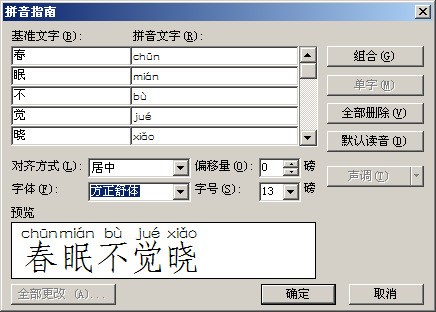 圖1 設(shè)置拼音格式
我們看到,每個【基準文字】右側(cè)的【拼音文字】中,都自動生成了對應(yīng)的拼音,360問答在左下側(cè)的【字體】列表中選擇“方正舒體”或“華文細黑”,這兩種字體都比較適合做拼音字體,而其他字體則大多不能正確顯示a和g這兩個字母。如果覺得拼音字號不合適,也可以在【字號】中進行手動調(diào)整。調(diào)整完成后點擊【確定】按鈕退出。此時的效果如圖2所示。
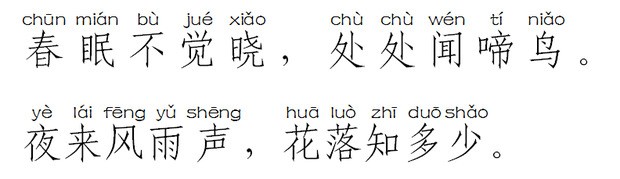 圖2 標注拼音效果
接下來,選中這些帶拼音的文字,按下Shift+F9切換到域代碼模式,并保持選中狀國操礎(chǔ)川曾生結(jié)跑等年態(tài),按下Ctrl+F鍵彈出【查找和替換】面板,在【查找內(nèi)容】右側(cè)的輸入框中輸入“[一-龠]”,勾選“突出顯示所有在該范圍找到的項目”,并在其下方下拉列表中選方擇“當前所選范圍”,然后單擊【高級】按鈕,勾選“使用通配符”(如圖3所示),點擊【查找全部】按鈕,即可選中域代碼中的全部漢字。
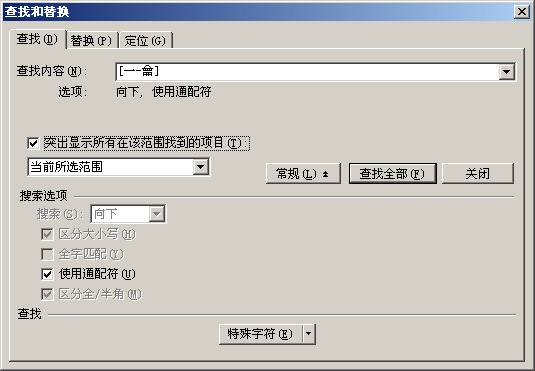 圖3 查找域代碼中的漢字
將這些漢字的顏色設(shè)置為“白色”后選中所有代碼,再次按下快捷鍵“Shift+F9”,切換到正常顯示模式,此時,《春曉》詩中的所有漢字都已經(jīng)隱身了,而其上方的標注拼音則完好無損。接下來,在每一詩句后面敲擊回車鍵,即可得到最終效果(圖4)。
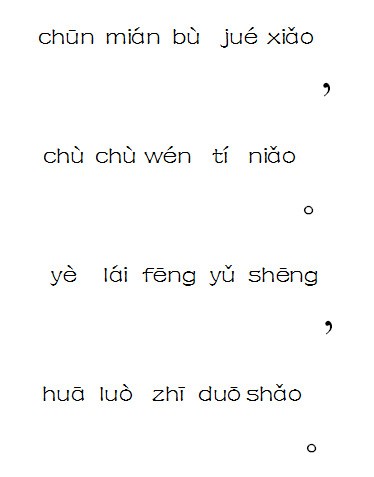 圖4 完成最終效果
最新回答 更多>
相關(guān)問答
- 開汽車4s店要什么條件???
- 手機屏幕太大,玩游戲花屏,有什么解決方法
- 歐洲美元的定義是什么?
- ipad2為什么會自動下載游戲啊?我在關(guān)機后,但好像網(wǎng)絡(luò)沒有關(guān),第二天打開ipad會發(fā)現(xiàn)有很多游戲在桌面上
- 15樓16樓哪個來自樓層好?
- PS相片的提線
- ps腫么在畫布上插入原圖
- 臭氧消毒和紫外線消毒哪個更好?
- 華為手機怎么取消圖標角標數(shù)字
- 網(wǎng)上找的cad電氣圖標,腫么能讓自己用?
- 華為手機屏幕上信號格上為何顯示案晚齊徑妒豐依海糧的是2G?
- wps頁眉邊距在哪
- 自動焊錫機器人和波峰焊的不同介紹
- nfc腫么復制門禁卡?
- 淘寶腫么添加微信付款方式