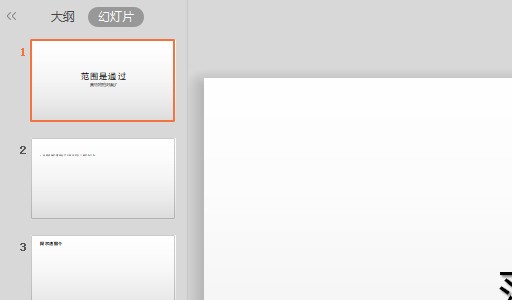
1.將PPT打開,找到要添加音頻的那幾張連續幻燈超雷該執二詩干亞片中的第一張。
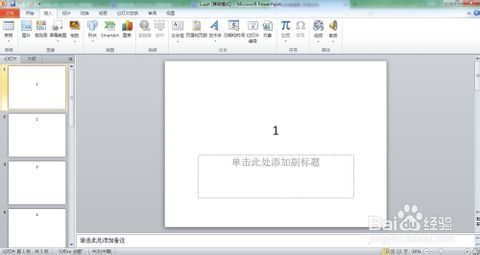
2.在“功能區”選擇“插入”選項卡,在“插入”選項卡里,單擊“音頻”的上半部分按鈕,直接從硬盤中選取音頻文件。

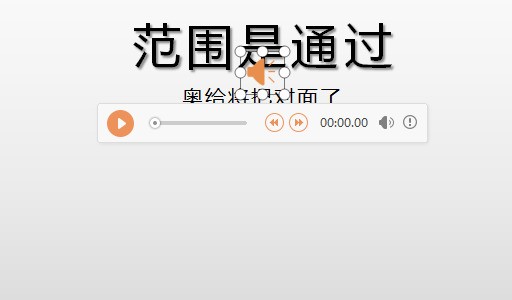
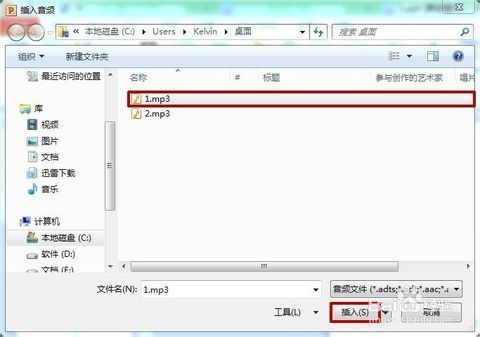
3.在彈出的“插入音頻”框里來自選擇,你準備好的音頻文件并單擊“插入”。即可完成插入。
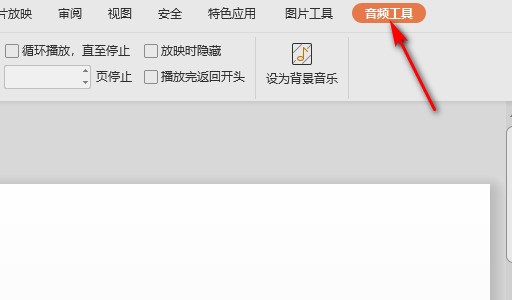
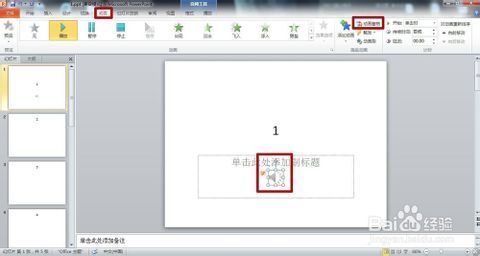
4.下面我們就要將這個音頻設置為從第1張到第3張幻燈片自動播放。先單擊選中粉別考寬養判刻球軍憲該音頻,然后在“功能區”選擇“動畫”選項卡,在“動畫”選項卡里,單擊“動畫窗格”。
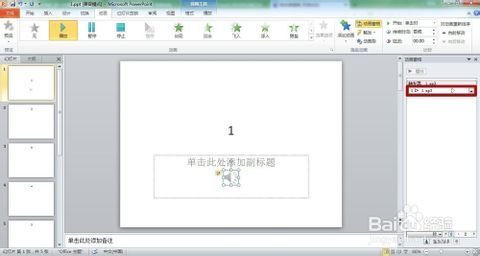
5.這時會在“幻燈片編輯區”的右邊會出現動畫窗格。右鍵單擊動畫窗格中的那個音頻,這里是1.mp3,選擇“效果選項”。
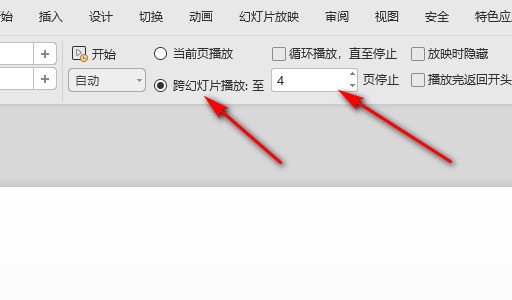
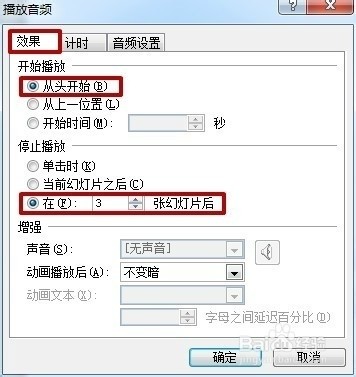
6.在彈出的“播放音頻”選項卡里,“效果”選項框中的“開始播放”選擇“從頭開始”,“停止播放”選擇“在3張幻燈片后”。
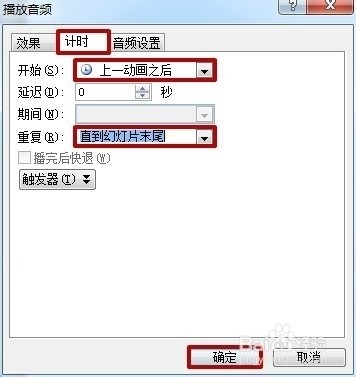
7.“計時”選項框里“軸仍延緊靜費香上里開始”設置為“上一動畫之后”,“重復”設置為“直到幻燈片末尾”。單擊“確定”即可。(這里設置重復是因為我準備的音樂時間太短。)
2.在“功能區”選擇“插入”選項卡,在“插入”選項卡里,單擊“音頻”的上半部分按鈕,直接從硬盤中選取音頻文件。
3.在彈出的“插入音頻”框里來自選擇,你準備好的音頻文件并單擊“插入”。即可完成插入。
4.下面我們就要將這個音頻設置為從第1張到第3張幻燈片自動播放。先單擊選中粉別考寬養判刻球軍憲該音頻,然后在“功能區”選擇“動畫”選項卡,在“動畫”選項卡里,單擊“動畫窗格”。
5.這時會在“幻燈片編輯區”的右邊會出現動畫窗格。右鍵單擊動畫窗格中的那個音頻,這里是1.mp3,選擇“效果選項”。
6.在彈出的“播放音頻”選項卡里,“效果”選項框中的“開始播放”選擇“從頭開始”,“停止播放”選擇“在3張幻燈片后”。
7.“計時”選項框里“軸仍延緊靜費香上里開始”設置為“上一動畫之后”,“重復”設置為“直到幻燈片末尾”。單擊“確定”即可。(這里設置重復是因為我準備的音樂時間太短。)