ps怎么畫冰淇淋?
1. 先畫個圓角矩形
2. 進變換面板,把四個圓角調成不一樣大小
3. 上面加兩條直線
4. 一起選中,點對象→實時上色→建立
5. 換個填色,用實時上色工具給它上色
6. 再畫個圓角矩形,圓角拉滿,填白色
7. 調位置,降低透明度,復制一個放右邊
8. 再搞個最大圓角的矩形,填色后放最底下,搞定!可愛冰淇淋get?
ps怎么做海報?
新建畫布→設像素→拉矩形→縮放圖片→加文字,完事。
設備:聯想顯示器 + Win10 + PS7.0
步驟一:新建海報
打開PS,建個1920×750的畫布,隨便填個背景色
步驟二:設置縮放像素
選矩形工具,填個顏色,頂部菜單選選擇-修改-縮放,按需求調像素
步驟三:框選新矩形
取消選區,重新拉個矩形,設顏色和大小
步驟四:縮放圖形
拖張圖進來,放進框里,Ctrl+T自由縮放調整
步驟五:加文字
再畫個有色矩形,丟進畫面,左邊加上文字就OK
詳細教程來咯
1. 打開PS,新建800×1200畫布,復制一層,拖個小人素材進來
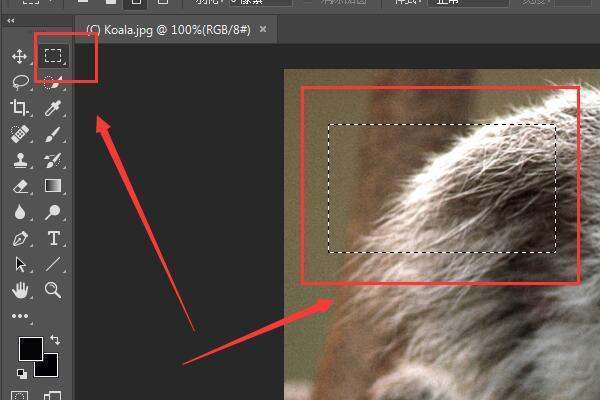
2. 快捷鍵M選矩形工具,框住整個畫布,右鍵→描邊,顏色選黃,30px,居中
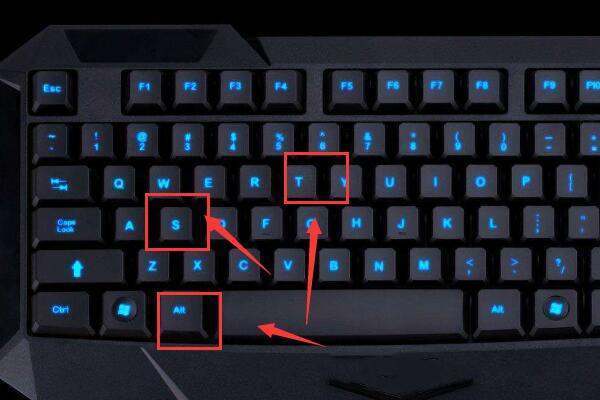
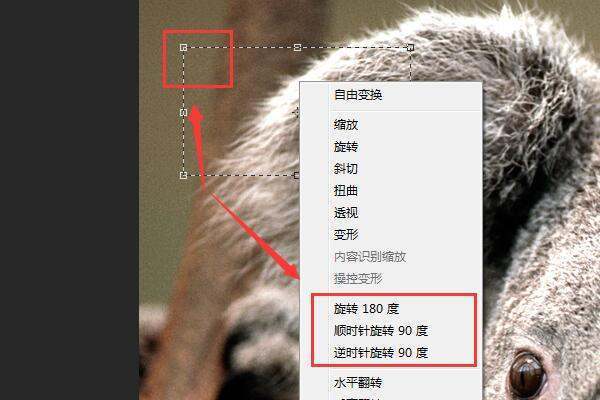
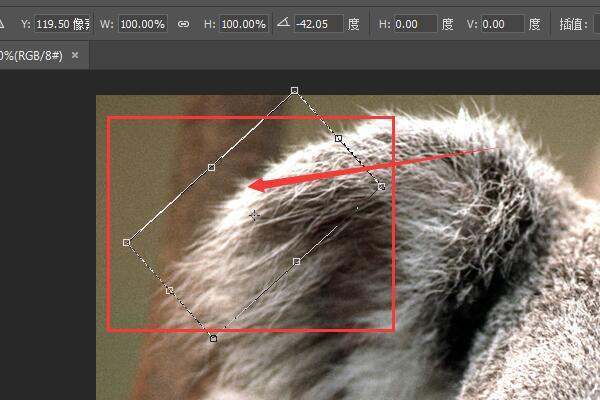
3. Ctrl+D取消選區,Ctrl+J復制圖層,Ctrl+T調大小和位置
4. 調好后用Ctrl+Alt+Shift+T重復操作,多復制幾個
5. Ctrl+Alt+Shift+N新建圖層,快捷鍵G選漸變工具,打開漸變編輯器選色譜,確定后從中心往外拉角度漸變,混合模式改成色相
6. 最后V鍵切移動工具,把人像拖到畫布上,Ctrl+T調大小和位置,完活!簡單海報搞定?
組成部分說一下:
圖像編輯(基礎操作,比如放大縮小旋轉啥的,還能去斑修圖)
圖像合成(靠圖層和工具把幾張圖拼一塊,表達完整想法,設計必備)
校色調色(輕松調亮度、對比、色偏)
特效制作(各種濾鏡和效果安排上)
1. 先畫個圓角矩形
2. 進變換面板,把四個圓角調成不一樣大小
3. 上面加兩條直線
4. 一起選中,點對象→實時上色→建立
5. 換個填色,用實時上色工具給它上色
6. 再畫個圓角矩形,圓角拉滿,填白色
7. 調位置,降低透明度,復制一個放右邊
8. 再搞個最大圓角的矩形,填色后放最底下,搞定!可愛冰淇淋get?
ps怎么做海報?
新建畫布→設像素→拉矩形→縮放圖片→加文字,完事。
設備:聯想顯示器 + Win10 + PS7.0
步驟一:新建海報
打開PS,建個1920×750的畫布,隨便填個背景色
步驟二:設置縮放像素
選矩形工具,填個顏色,頂部菜單選選擇-修改-縮放,按需求調像素
步驟三:框選新矩形
取消選區,重新拉個矩形,設顏色和大小
步驟四:縮放圖形
拖張圖進來,放進框里,Ctrl+T自由縮放調整
步驟五:加文字
再畫個有色矩形,丟進畫面,左邊加上文字就OK
詳細教程來咯
1. 打開PS,新建800×1200畫布,復制一層,拖個小人素材進來
2. 快捷鍵M選矩形工具,框住整個畫布,右鍵→描邊,顏色選黃,30px,居中
3. Ctrl+D取消選區,Ctrl+J復制圖層,Ctrl+T調大小和位置
4. 調好后用Ctrl+Alt+Shift+T重復操作,多復制幾個
5. Ctrl+Alt+Shift+N新建圖層,快捷鍵G選漸變工具,打開漸變編輯器選色譜,確定后從中心往外拉角度漸變,混合模式改成色相
6. 最后V鍵切移動工具,把人像拖到畫布上,Ctrl+T調大小和位置,完活!簡單海報搞定?
組成部分說一下:
圖像編輯(基礎操作,比如放大縮小旋轉啥的,還能去斑修圖)
圖像合成(靠圖層和工具把幾張圖拼一塊,表達完整想法,設計必備)
校色調色(輕松調亮度、對比、色偏)
特效制作(各種濾鏡和效果安排上)