
Word有幾十種頁碼樣式,樓主應該能找到合適的;如果是自動生成的頁碼,不是手動改的,都能自動更新。
-
-
在Word中,默認為一節,每節的頁碼是連續的,若想在一個Word文檔中,前三頁不設頁碼,從第四頁開始設置頁碼,格式為羅馬數字,必須插入分節符,使文檔分成兩節,這樣就可以單獨設置頁碼。
操作步驟:
1、將光標放在第4頁的首部,單擊頁面布---->分隔符-360問答--->分節符---->下一節,如圖所示;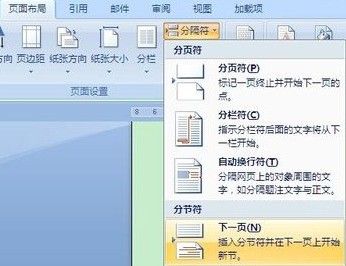
2、在第4頁的頁腳處雙擊鼠標,進入頁腳編輯狀態;
3、單擊頁眉和頁腳---->鏈接到前一條頁眉按鈕,斷開與前一節的聯系;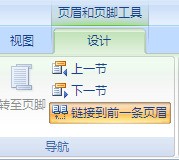
4、單擊頁眉和頁腳工具設計----->頁碼----->設置頁碼格式;
5、彈出頁碼格式對話框,在編號格式處選擇羅馬數字格式;在頁碼編號處選擇起始頁碼,輸入框中輸入1;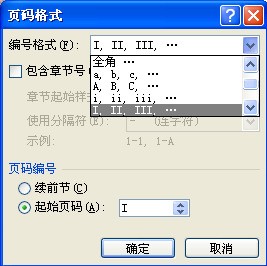
6、單擊頁眉和頁腳工具設計----->頁碼----->頁面底端----普通數字2即可,如圖所示。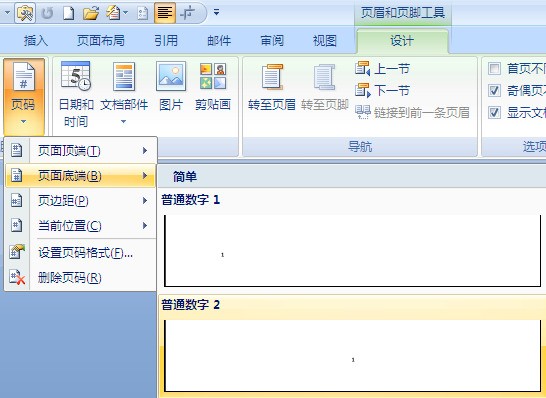
追問 : 雖然前三頁沒頁碼 ,但是第四頁始終顯示 “IV“
追答 : 前三頁尾部加入分節符,第四頁成為下一節的第一頁,然后按上面步驟進行設置
-
在Word中,默認為一節,每節的頁碼是連續的,若想在一個Word文檔中,前三頁不設頁碼,從第四頁開始設置頁碼,格式為羅馬數字,必須插入分節符,使文檔分成兩節,這樣就可以單獨設置頁碼。
操作步驟:
1、將光標放在第4頁的首部句軍車文遠反席策,單擊頁面布---->分隔符---->分節符---->下一節,如圖所示;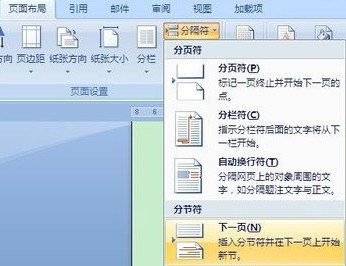
2、在第4頁的頁腳處雙擊鼠標,360問答進入頁腳編輯狀態;
3、單擊頁眉和頁腳---->鏈接到前一條頁眉按鈕,斷開與前一節的聯系;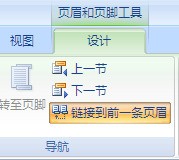
4、單擊頁眉和頁腳工具設計----->頁碼----->設置頁碼格式;
5、彈出頁碼格式對話框,在編號格式處選擇羅馬數字格式;在頁碼編號處選擇起始頁碼,輸入框中輸入1;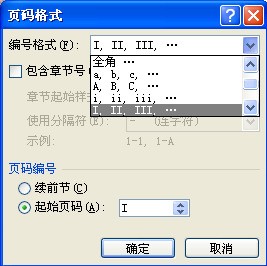
6、單擊頁眉和頁腳工具設計----->頁碼----->頁面底端----普通數字2即可,如圖所示。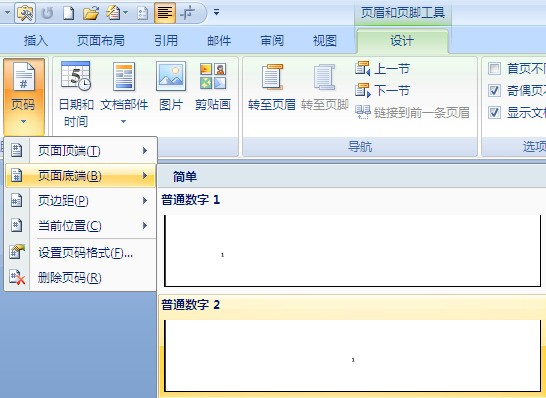
-
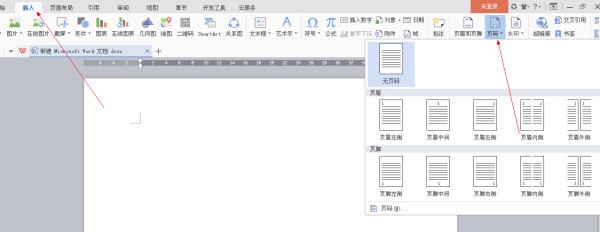
菜單欄插入,選擇頁碼就可以了