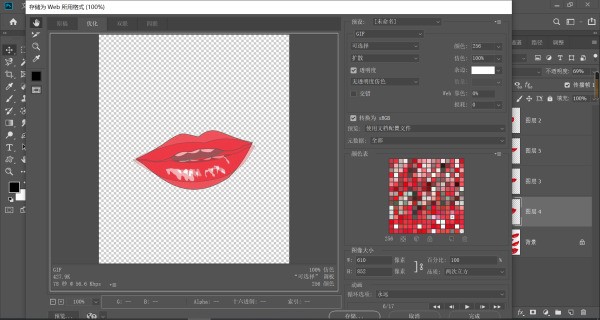
操作步驟說白了就這幾步:
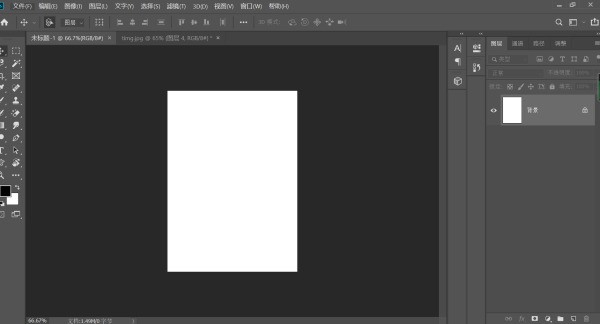
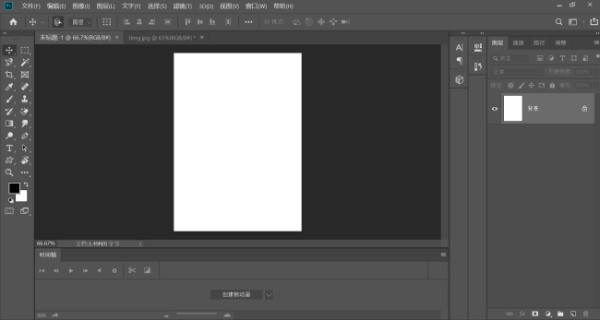
1)先開動畫面板——一般你打開動畫文件它自己就蹦出來了,要是沒出來,點窗口→動畫就行。
2)刪掉第38幀——去動畫面板最下面,有個垃圾桶圖標,點它就能刪幀,選中38幀再點就完事。
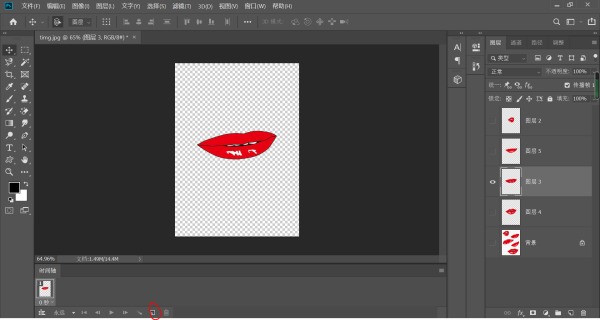
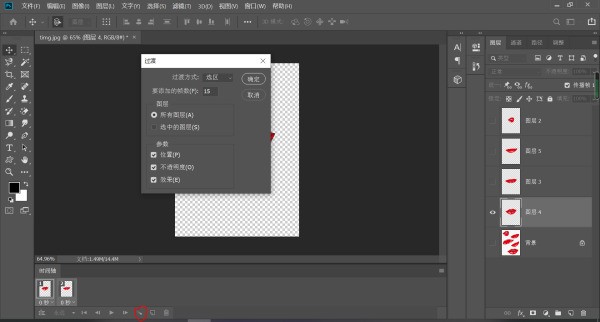
3)接著在第37幀上操作,新建一個幀當新的38幀——點垃圾桶左邊那個新建幀按鈕就行。
或者你也可以復制37幀(變成一模一樣的38幀),然后把里面的內容清空也行。
4)現在38幀是空的了,插你要換的圖:點文件→置入,彈出個面板后選瀏覽,找到你想加的圖片選中就行。
置入的時候還能調位置和像素,按你需要來。
5)最后保存千萬別直接保存或另存為,那會存成PSD,只是靜態圖!
要選導出→存儲為Web所用格式之類的選項,才能存成GIF等動畫格式。
我是干這行的,講得應該夠清楚啦~希望能幫到你!
順便提一句,別老用ImageReady做動畫了,真不太合適。現在專業點的工具多的是,像Flash、Authorware、Director這些都強太多,尤其是Director功能更猛。
ImageReady其實就是PS套娃,專搞網頁小動圖用的,比如banner啊、小icon啊這種,復雜動畫它搞不定。
簡單科普下:
ImageReady長得跟PS差不多,工具也類似,就是精簡版。有歷史記錄面板,能撤回好幾步,對做圖挺友好。
它主打的功能是網頁圖優化——JPG、GIF、PNG都能壓,還能實時預覽壓縮效果,調顏色、透明度啥的都有。支持邊緣褪色,讓圖片和網頁背景融合得更自然。
還能測加載速度,看圖在不同網速下怎么一點點顯示,也能預覽在Windows和Mac上的效果。
雖然本質是修圖軟件,但它能生成HTML代碼!改完圖直接復制代碼扔進網頁編輯器就行。還能做熱點圖(image map),用圖層做簡單GIF動畫也沒問題。
修圖方面基本和PS一致,但弱一點。有個魔術橡皮擦,點一下GIF或PNG-8就能摳出透明區域,很方便。
也有動作(Action)功能能批量處理,可惜和PS的動作不互通。不過濾鏡、筆刷這些資源倒是通用的。
總結當年算是網頁設計的好幫手,但現在基本被淘汰了,建議轉戰更專業的工具哈~
1)先開動畫面板——一般你打開動畫文件它自己就蹦出來了,要是沒出來,點窗口→動畫就行。
2)刪掉第38幀——去動畫面板最下面,有個垃圾桶圖標,點它就能刪幀,選中38幀再點就完事。
3)接著在第37幀上操作,新建一個幀當新的38幀——點垃圾桶左邊那個新建幀按鈕就行。
或者你也可以復制37幀(變成一模一樣的38幀),然后把里面的內容清空也行。
4)現在38幀是空的了,插你要換的圖:點文件→置入,彈出個面板后選瀏覽,找到你想加的圖片選中就行。
置入的時候還能調位置和像素,按你需要來。
5)最后保存千萬別直接保存或另存為,那會存成PSD,只是靜態圖!
要選導出→存儲為Web所用格式之類的選項,才能存成GIF等動畫格式。
我是干這行的,講得應該夠清楚啦~希望能幫到你!
順便提一句,別老用ImageReady做動畫了,真不太合適。現在專業點的工具多的是,像Flash、Authorware、Director這些都強太多,尤其是Director功能更猛。
ImageReady其實就是PS套娃,專搞網頁小動圖用的,比如banner啊、小icon啊這種,復雜動畫它搞不定。
簡單科普下:
ImageReady長得跟PS差不多,工具也類似,就是精簡版。有歷史記錄面板,能撤回好幾步,對做圖挺友好。
它主打的功能是網頁圖優化——JPG、GIF、PNG都能壓,還能實時預覽壓縮效果,調顏色、透明度啥的都有。支持邊緣褪色,讓圖片和網頁背景融合得更自然。
還能測加載速度,看圖在不同網速下怎么一點點顯示,也能預覽在Windows和Mac上的效果。
雖然本質是修圖軟件,但它能生成HTML代碼!改完圖直接復制代碼扔進網頁編輯器就行。還能做熱點圖(image map),用圖層做簡單GIF動畫也沒問題。
修圖方面基本和PS一致,但弱一點。有個魔術橡皮擦,點一下GIF或PNG-8就能摳出透明區域,很方便。
也有動作(Action)功能能批量處理,可惜和PS的動作不互通。不過濾鏡、筆刷這些資源倒是通用的。
總結當年算是網頁設計的好幫手,但現在基本被淘汰了,建議轉戰更專業的工具哈~