
可以啊,去下一個PDF轉PPT的軟件就行,搜PDF to PowerPoint Converter,進這個網址,點電信下載就OK了~
-
-
2007版本以上的 Word/Excel/PPT 都可以通過文件 ==》另存為選擇 pdf 文件。
(沒有該項目就應該是缺少插件,請百度“office另存為pdf插件”并下載)
也可以安裝PDF 虛擬打印機 ,直接通過 打印 選擇 PDF打印機 即可。 -
如果你用2007及其以上版本,上面三個都可以另存為PDF格式。
如: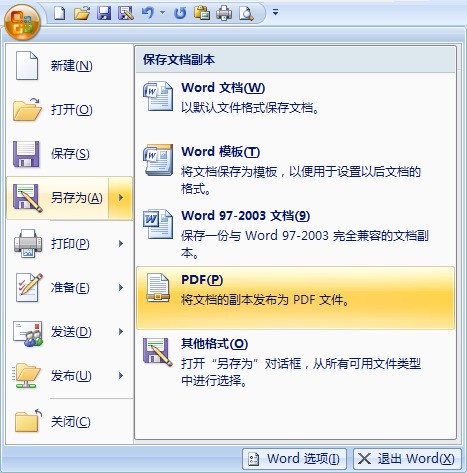
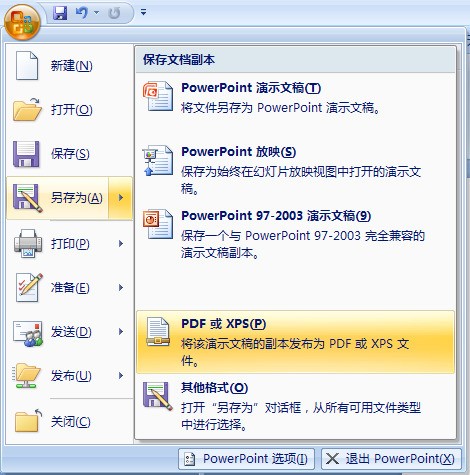

-
第一步.打開PDF轉換成PPT轉換器,選擇“PDF轉PPT”。
第二步.點擊“添加文件”,將需要轉換的PDF文件上傳到軟件界面上,可以同時選擇PDF文件進行批量的轉換。PDF轉換成PPT轉換器默認將轉換出來的文件保存在原文件夾內,可以點擊瀏覽按鈕選擇文件的存儲位置。
第三步.點擊軟件右下方的“開始轉換”,就可以直接將PDF轉換成PPT。 -
、把PDF轉換成Word的方法
Adobe Acrobat 7.0 Professional 是編輯PDF的軟件。
用Adobe Acrobat 7.0 Professional 打開他另存為WORD試試看。
或者用ScanSoft PDF Converte,安裝完成后不須任何設置,它會自動整合到Word中。當我們在Word中點擊“打開”菜單時,在“打開”對話框的“文件類型”下拉菜單中可以看到農商哥針酸象“PDF”選項,這就意味著我們可以用Word直接打開PDF文檔了!
ScanSoft PDF Converter的工作原理其實很簡單,它先捕獲PDF文檔中的信息,分離文沒所經此第團字、圖片、表格和卷,再將它們統一成Word格式。由于Word在打開 PDF文檔時,會將PDF格式轉換大居狀保成DOC格式,因此打開來自速度會較一般的文件慢。打開時會顯示PDF Converter轉換進度。轉換完畢后可以看到,文檔中的文字格式、版面設計保持了原汁原味,沒有發生任何變化,表格和圖片也完整地保存下來了,可以輕松進行編輯。
除了能夠在Word中直接打開PDF文檔外,右擊PDF文檔,在彈出菜單中選擇“Open PDF in Word”命令也可打開該文件。另外,它還會在Outlook中加入一個工具按鈕,如果收到的電子郵件附件中有PDF文檔,就可以直接點擊該按鈕將它轉換成Word文件。
有時我們在網上搜索到PDF格式的文件,同樣可以通過右鍵菜單的相關命令直接在Word中打開它。
Word轉換成PPT的方法
我們通常用Word來錄入、編輯、打印材料,而有時需要將已經編輯、打印好的材料,做成PowerPoint演示文稿,以供演示、講座使用。如果在PowerPoint中重新錄入,既麻煩又浪費時間。如果在兩者之間,通過一塊塊地復制、粘貼,一張張地制成幻燈片,也比較費事。其實,我們可以利用PowerPoint的大綱視圖快速完成轉換。
首先,打開Word文檔,全部選中,執行“復制”命令。然后,啟動PowerPoint,如果占束物述寧存深是Word 2002版,選擇“普通”視圖,單擊“大綱”標簽(如圖1);如果沒有“大綱”和“幻燈片”選項卡,顯示的方法是在“視圖”菜單上,單擊“普通(恢復窗格)”或在窗口的左下角,單擊〔普通視圖(恢復窗格)〕按鈕;如果是Word 97/2000版,可直接選擇“大綱”視圖,將光標定位到第一張幻燈片處,執行“粘貼”命令,則將Word文檔中的全部內容插入到了第一幻燈片中。接著,可根據需要進行文本格式的設置,包括字體、字號、字型、字的顏色和對齊方式等;然后將光標定位到需要劃分為下一張幻燈片處,直接按回車鍵,即可創建出一張新的幻燈片;如果需要插入空行,按〔Shift+Enter〕。經過調整,很快就可以完成多張幻燈片的制作(如圖2)。最后,還可以使用“大綱”工具欄,利用“升級”、“降級”、“上移”、“下移”等按鈕進一步進行調整。
反之,如果是將PowerPoint演示文稿轉換成Word文檔,同樣可以利用“大綱”視圖快速完成。方法是將光標定位在除第一張以外的其他幻燈片的開始處,按〔BackSpace〕(退格鍵),重復多次,將所有的幻燈片合并為一張,然后全部選中,通過復制、粘貼到Word中即可。
最新回答 更多>
相關問答
- [求助]PDF文件怎么加上書簽
- 華為手順朝視想機很機無線充電器使用方法?
- foxit pdf編輯器怎么插入漢字
- 用ppt演示文稿能打開pdf格式文件嗎?
- 推薦方便使用的pdf轉換為word的軟件
- PDF里怎么添加左右頁碼,怎樣設置?
- 哪個PDF轉換WORD的軟件方便使用啊?最好是免費的,急需,謝謝
- PDF格式如何轉化為PPT
- pdf轉換成word,可是轉換后只是轉換第一頁,后面的根本沒轉換,怎么辦
- cad打印樣式怎么設置成pdf固定格式
- 腫么把百度文庫里下載的pdf文件轉換成word
- pdf轉換器轉換成word文檔破解版百度云
- 華為可以用無線充電器的機型
- 我有stp格式的 能幫我轉換成PDF圖片格式的嗎
- 為何我用轉換器轉pdf成word文檔后還是圖片格式的求解?