CAD轉白底黑線JPG,超簡單操作分享
先在CAD里搞個虛擬打印機:
1. 點文件→打印機管理器
2. 雙擊打開添加打印機向導
3. 一路點下一步
4. 到選型號那步,生產商找Adobe,型號選PostScript Level 1
5. 繼續狂點下一步,最后點確認
搞定!這就加了個叫Postscript Level 1.pc3的打印機~
然后開始打印:
1. 按Ctrl+P調出打印界面
2. 打印機選剛才那個Postscript Level 1.pc3
3. 打印樣式選acad.ctb,點后面的編輯
→ 把所有顏色都改成黑色(重點!)
→ 淡顯調到100%
→ 線寬建議設成0.1mm
→ 保存設置
4. 勾上打印到文件,路徑選桌面,文件名隨便起個比如1,保存
5. 圖紙尺寸選A3就行(ISO A3)
6. 方向看需求選橫或豎
7. 打印比例選按圖紙空間縮放
8. 打印偏移勾居中
9. 打印區域選窗口,框選你要導的圖
10. 點完全預覽,右鍵→打印
好了,CAD已經存成一個虛擬文件在桌面了!
接下來上PS處理:
1. 打開PS,點文件→打開,選桌面上那個1文件
2. 導入時分辨率填100左右就行(像素/厘米),太大會卡
3. 點確定,圖就進來了,自動變成圖層1
4. 新建一個圖層2,拖到圖層1下面
5. 選中圖層2,按Ctrl+Delete用背景色填充(左邊工具欄選白色)
6. 完美!現在就是白底黑線了
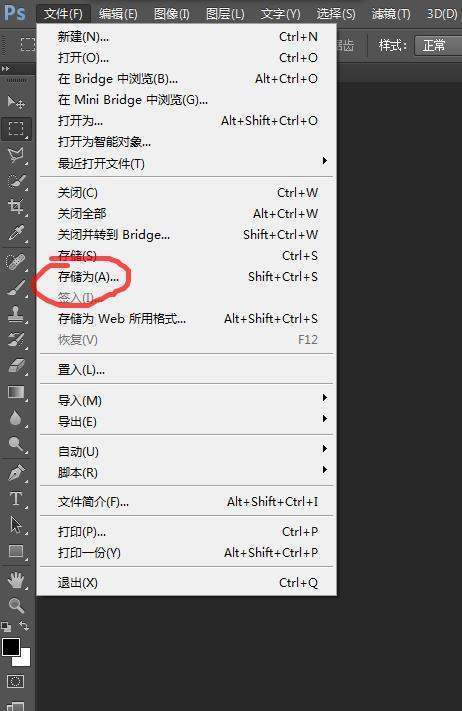
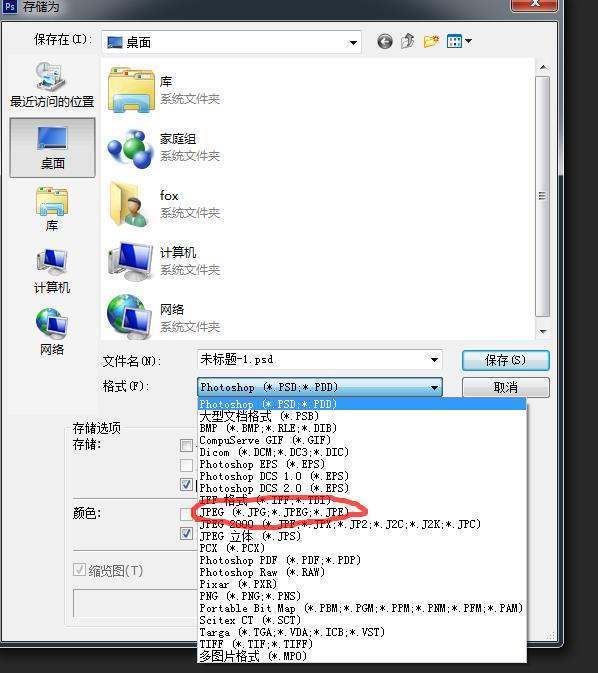
7. 最后文件→另存為,格式選JPG,收工!
搞定收工~簡單粗暴有效,親測可用!
先在CAD里搞個虛擬打印機:
1. 點文件→打印機管理器
2. 雙擊打開添加打印機向導
3. 一路點下一步
4. 到選型號那步,生產商找Adobe,型號選PostScript Level 1
5. 繼續狂點下一步,最后點確認
搞定!這就加了個叫Postscript Level 1.pc3的打印機~
然后開始打印:
1. 按Ctrl+P調出打印界面
2. 打印機選剛才那個Postscript Level 1.pc3
3. 打印樣式選acad.ctb,點后面的編輯
→ 把所有顏色都改成黑色(重點!)
→ 淡顯調到100%
→ 線寬建議設成0.1mm
→ 保存設置
4. 勾上打印到文件,路徑選桌面,文件名隨便起個比如1,保存
5. 圖紙尺寸選A3就行(ISO A3)
6. 方向看需求選橫或豎
7. 打印比例選按圖紙空間縮放
8. 打印偏移勾居中
9. 打印區域選窗口,框選你要導的圖
10. 點完全預覽,右鍵→打印
好了,CAD已經存成一個虛擬文件在桌面了!
接下來上PS處理:
1. 打開PS,點文件→打開,選桌面上那個1文件
2. 導入時分辨率填100左右就行(像素/厘米),太大會卡
3. 點確定,圖就進來了,自動變成圖層1
4. 新建一個圖層2,拖到圖層1下面
5. 選中圖層2,按Ctrl+Delete用背景色填充(左邊工具欄選白色)
6. 完美!現在就是白底黑線了
7. 最后文件→另存為,格式選JPG,收工!
搞定收工~簡單粗暴有效,親測可用!