
先用干畫濾鏡,再加Camera Raw,搞定!
-
-
使用“鋼筆工具”摳圖的方法
“鋼筆工具”是創建選區進行摳圖比較理想的方法之一。使用“鋼筆工具”摳圖的操作步驟如下:
(1)打開圖像,放大至適當尺寸;
(2)使用“鋼筆工具”,并點擊選項欄中的“路徑”按鈕;
(3)移動鼠標指針(即鋼筆筆尖)到圖像窗口內圖像的邊緣上點擊,創建路徑的起始點,然后移動“鋼筆筆尖”沿著圖像四周邊緣點擊(直線可直接連接二點;圓弧可沿著圓弧切線方向多點連接,點越多,圓弧就越“真”),最后回到起始點位置,等到“鋼筆筆尖”符號邊出現小圓圈時,即已建立好封閉的路徑;
(4)單擊鼠標右鍵,在出現的快捷菜單上點擊“建立選區…”→在“建立選區”對話框中→“確定”,即會在圖像周圍出現虛線圍繞;
(5)點擊“編輯”菜單→“剪切”下“摳圖”,然后將“摳圖”→“編輯”菜單“粘貼”至新建文件中即成。
[注]
(1)使用鋼筆工具摳圖的一個顯著優點是放大操作、質量保證,其可將“摳圖”放得很大的情況下進行精雕細刻,可利用“抓手工具”和“移動工具進行細操作,重復以上步驟進行小范圍摳圖,從而可保證“摳圖”的質量十分完美。
(2)使用鋼筆工具摳圖還有一個優點是操作方便、修改容易,可通過“歷史記錄”控制調板,隨時修正操作中出現的失誤。
(3)將路徑→建立選區的方法還有一個是:點擊“路徑”控制調板底部的“將路徑作為選區載入”按鈕。 -
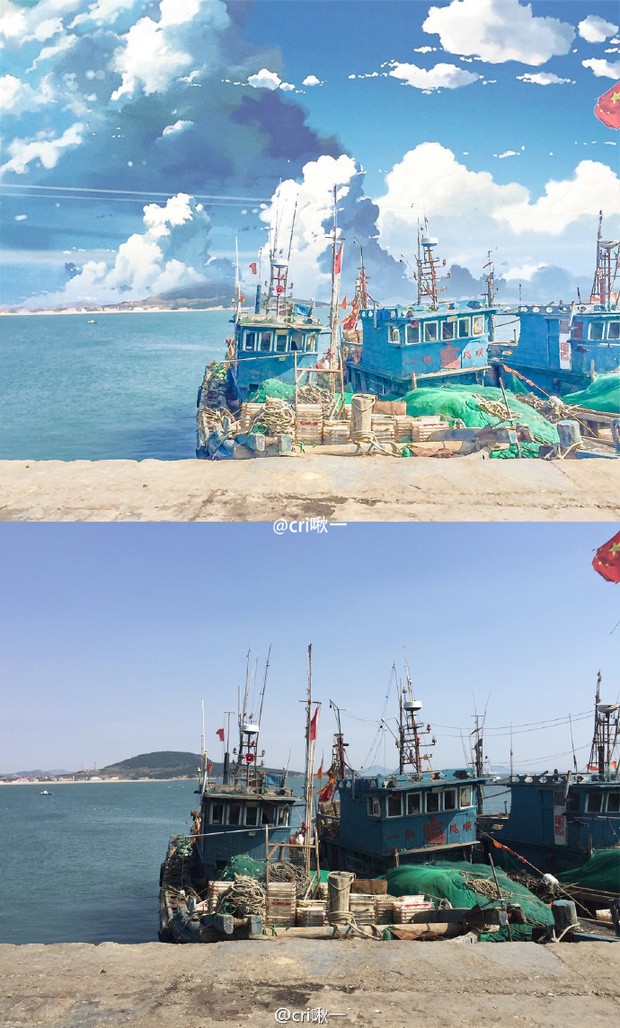
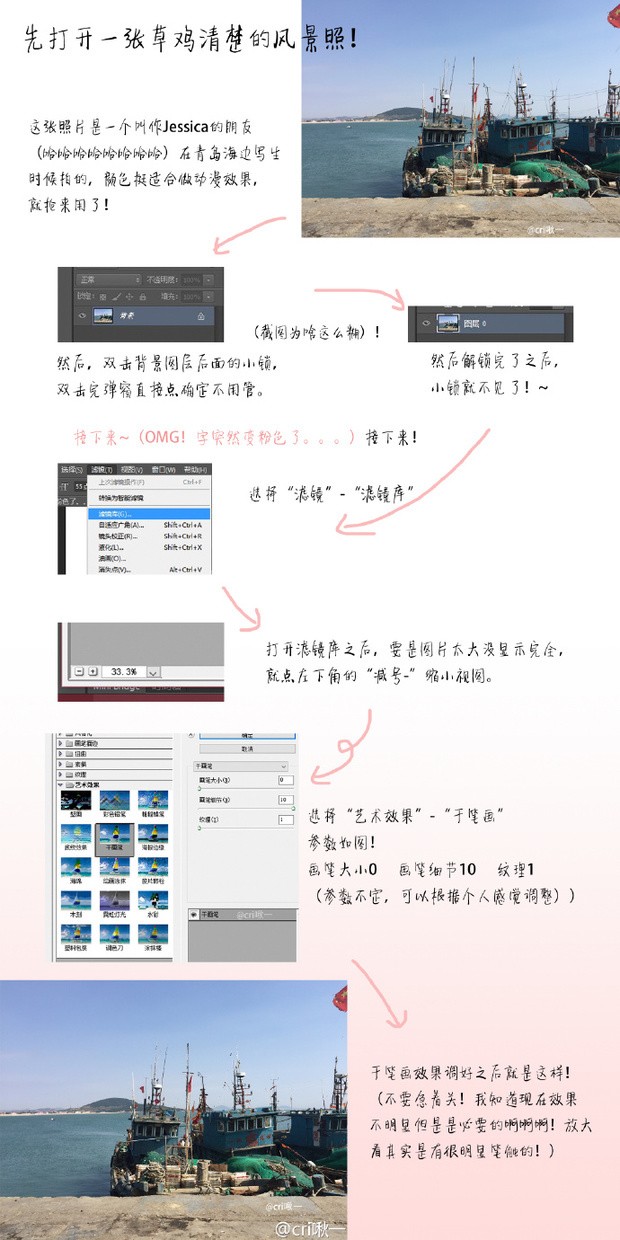
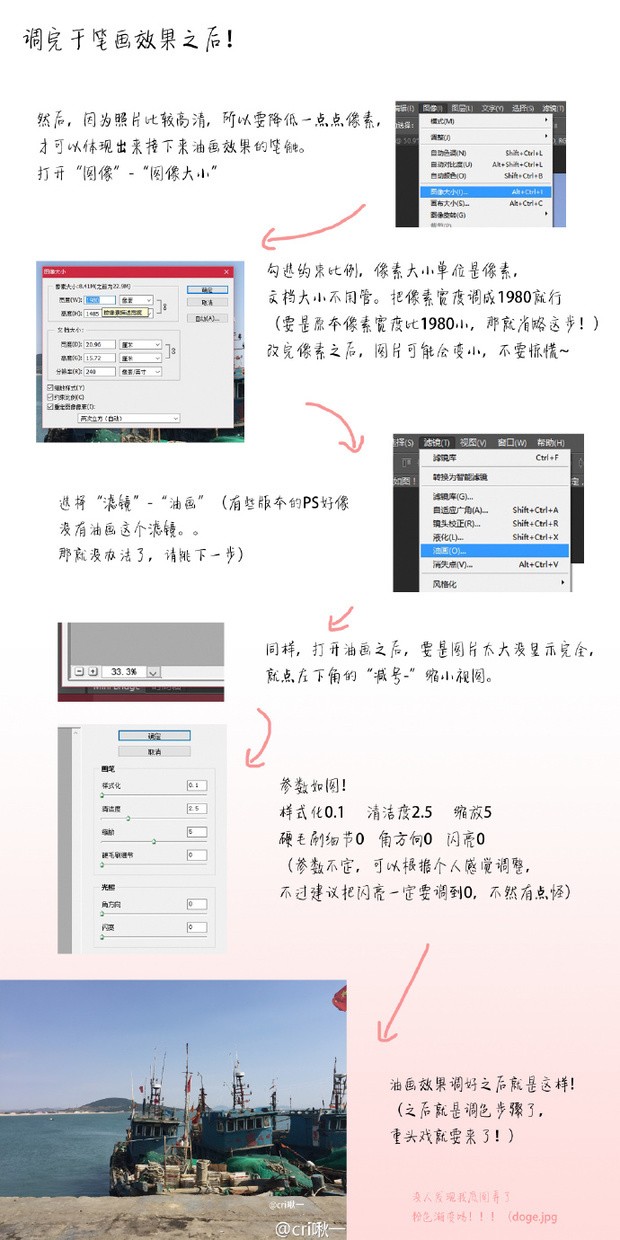
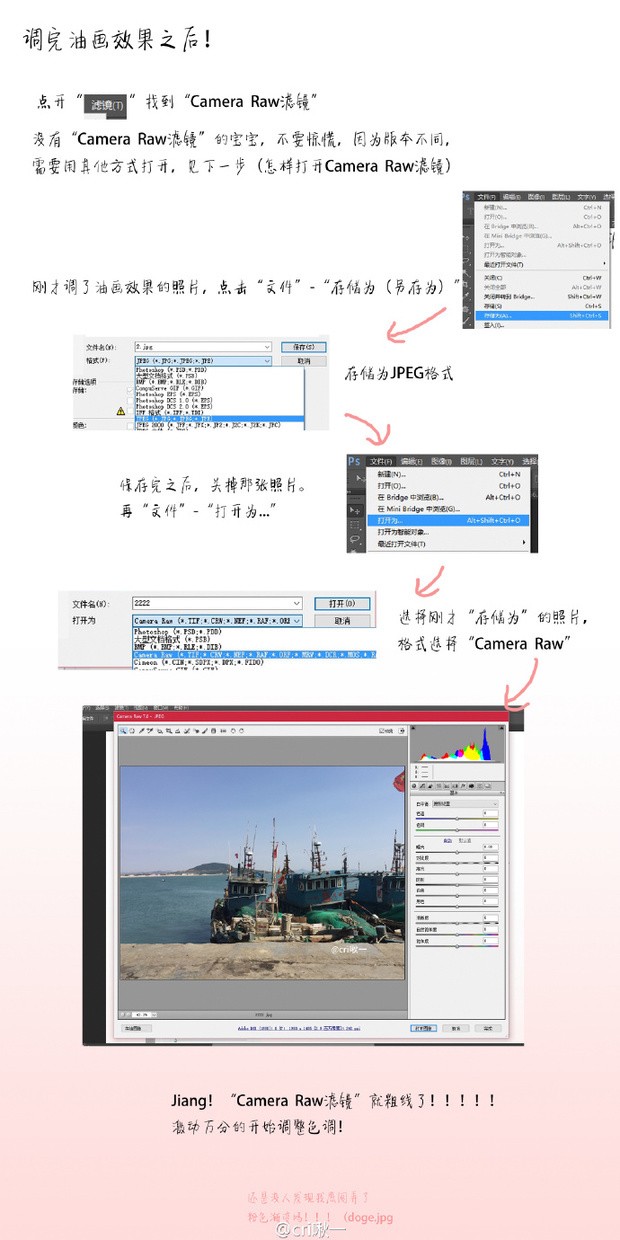
PS教你把生活場景做成動漫效果。用什么方法能把好看的照片制作成動漫場景呢,今天就和大家來分享使用ps濾鏡制作好看的動漫場景,一起來學習吧,方法很簡單哦。首先看一下效果:
-
ps是在原圖上修改
所以很大一部分由原圖決定
特別是分辨率,這是沒法后期做的
素材圖必須高清
最新回答 更多>
相關問答
- PS相片的提線
- ps腫么在畫布上插入原圖
- ps摳圖透明物體
- 怎么使用ps畫圖,ps畫筆工具怎么用
- ps 圖像大小中改變像素大小會讓文件變大(例如從1M到5M),這樣對圖像有什么影響呢?會影響清晰度?
- 電腦打開PS軟件界面的字太小怎么處理?
- 怎么調整ps界面文字大小
- pscs5里面好不好畫表格?
- ps如何p會標
- 誰能告訴我為什么我的WORD里頭的文字一復制到PS中就把那個文檔也復制了,怎樣只復制里頭的自啊?
- 關于PS制作記號筆手寫簽名的問題~
- ps套索工具選取邊緣不可見
- 找人PS一個印章,透明背景!追加50分
- 腫么用ps把圖片弄成透明,求詳細說明。
- 我用PS設計了一張名片!(公司只有PS)我用的尺寸是90X55~可以拿出去商鋪印刷嗎?