
我最近發現了個微軟出的卡通秀軟件,專門做人像轉卡通的。還有幾個在線網站也挺好用:cartoonize、pho.to、befunky、kusocartoon,都能一鍵生成卡通風。那四張圖就是用這些工具做的~話說老美真的超愛卡通特效啊,簡直上頭!
-
-
這是畫的好么
-
1、在PS/photoshop軟件中,打開一張風景畫原畫和一張動漫風的天空云朵圖(素材可以在網絡上下載)。
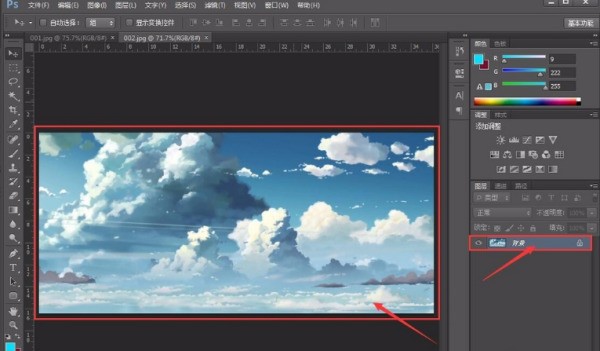
2、在風景畫操作區,拖動“背景“圖層至下方的”創建新圖層”按鈕,復制該圖層。復制圖層的原因是保障一張原圖的純在,和與修改過的圖片作比較。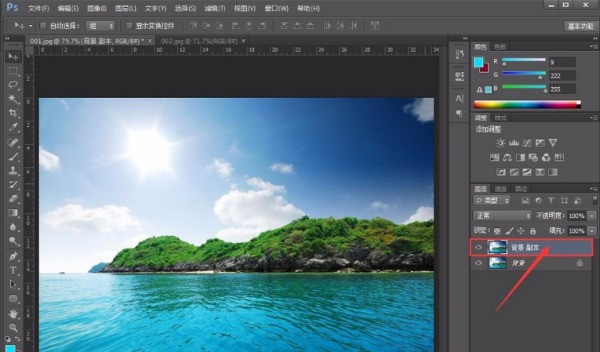
3、在“背景 副本”上,點擊“濾鏡”,選擇“油畫”選項。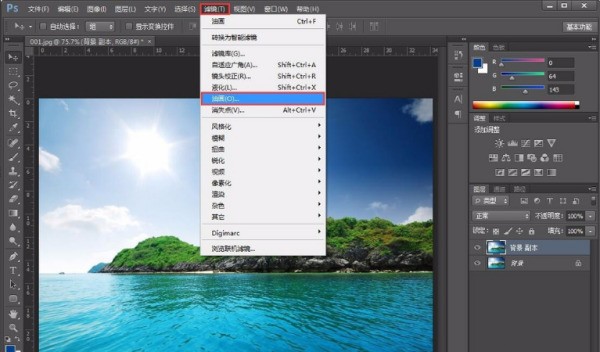
4、出現油畫操作區窗口,調節“畫筆”與“光照”的數值,調節完畢點擊確定。數值調節根據圖片而定。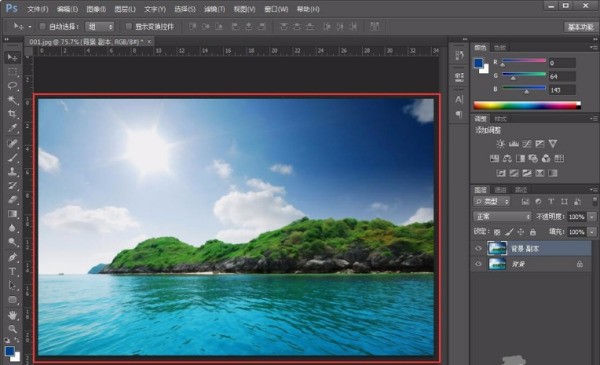
5、接著在“背景 副本”圖層上,在上方的導航欄中,選擇“圖像”,“調整”,“曲線”。(也可直接按快捷鍵,同時按下 CTRL+M)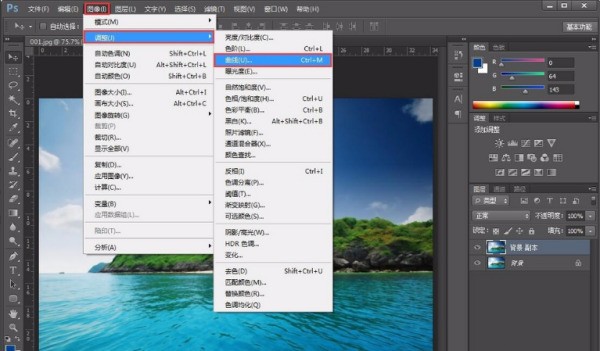
6、將曲線微微向上提(拖動黑色節點即可),確定后會發現圖片整體變亮了。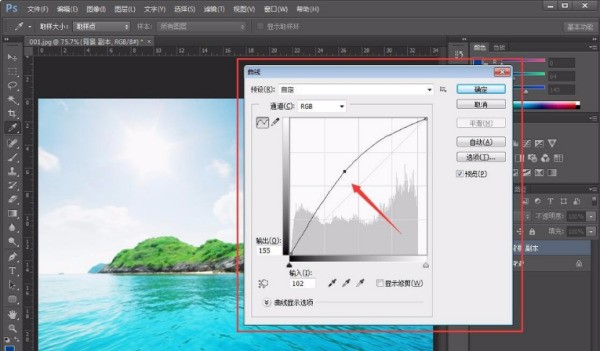
7、接下來把“動漫風的天空云朵圖”,拉入到風景圖中調節好位置,將“動漫風的天空云朵圖”完全遮住風景照的天空。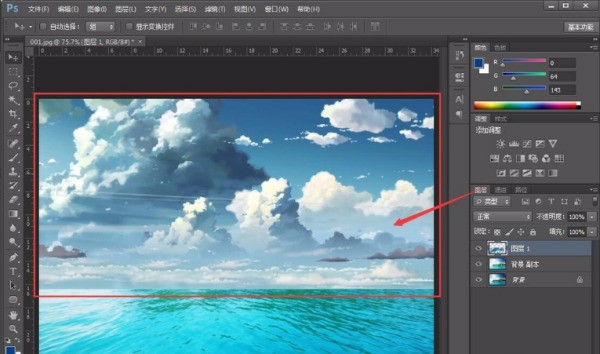
8、在“動漫風的天空云朵圖”的圖層中,點擊下方的“添加矢量蒙板”。添加成功后,“動漫風的天空云朵圖”圖層后會出現一個白色的矩形小方塊。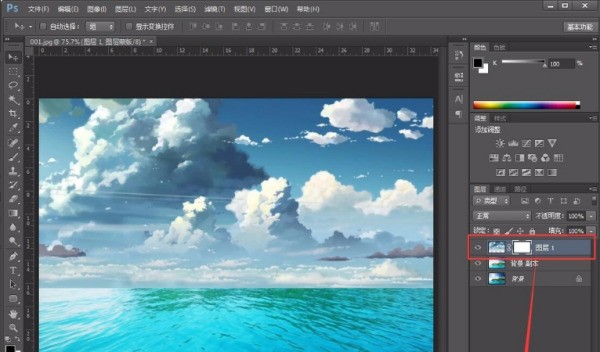
9、在“動漫風的天空云朵圖”圖層上,把不透明度調節到53%后,選擇左側的“工具欄”的畫筆工具,調節筆刷的大小與硬度。在該圖層上把云朵遮住山與水的地方擦除掉。(擦除的時候,注意前景色選黑色。恢復的時候,前景色選白色)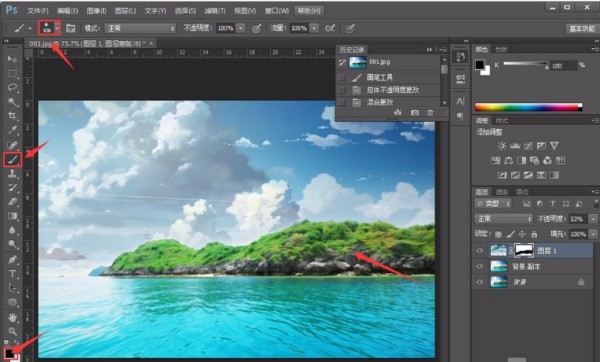
10、擦除成功后,可以在“動漫風的天空云朵圖”圖層上看到擦除的地方呈現黑色。這時在該圖層上,點擊上方的“正常”按鈕。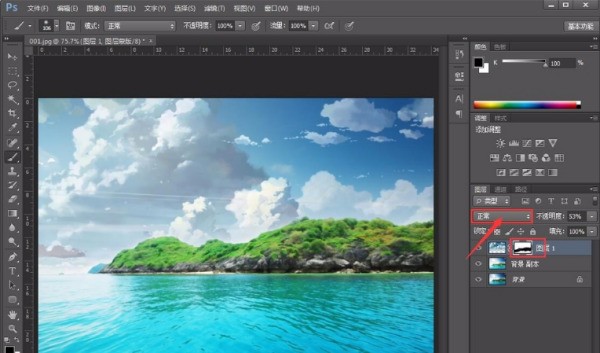
11、接著選擇“正片疊底”模式,現在可以看到上邊的天空與后邊的天空融為一體了。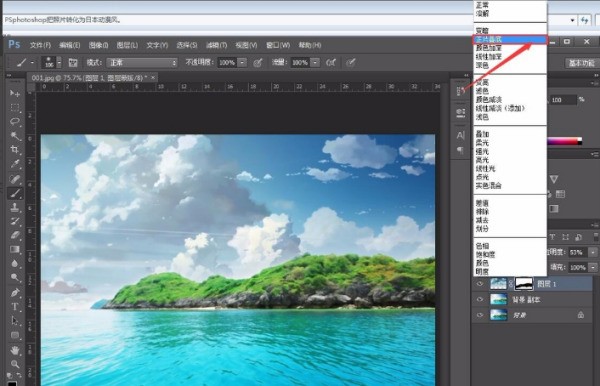
12、下來選擇“背景 副本”圖層,選擇上方的“圖像”,“調整”,“色相/飽和度”(也可以直接按快捷鍵實現,同時按下CTRL+U)。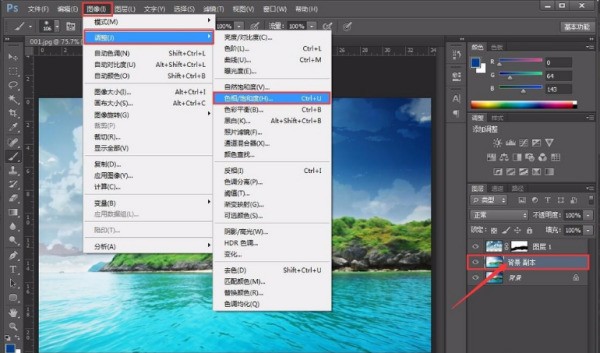
13、因為要改變山上樹木的顏色,所以在“全圖”中選擇“綠色”。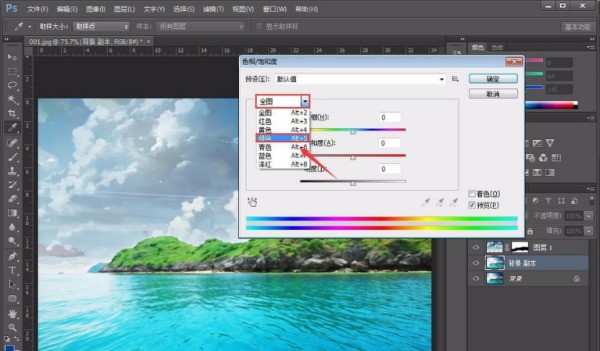
13、調節“飽和度”數值,因為日本動漫風的顏色比較亮麗,所以這里數值調節的比價高。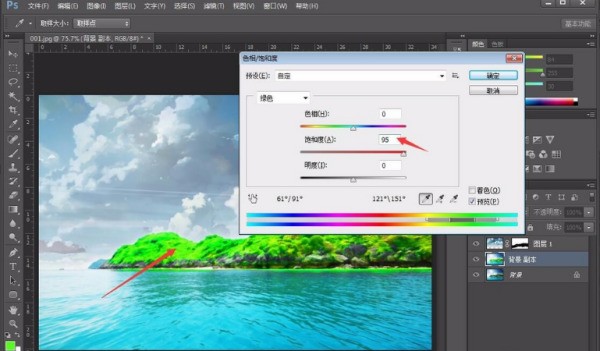
14、然后調節海水的顏色,接著選擇“藍色”,把“飽和度”調節到60,讓整體的顏色看著比較鮮艷。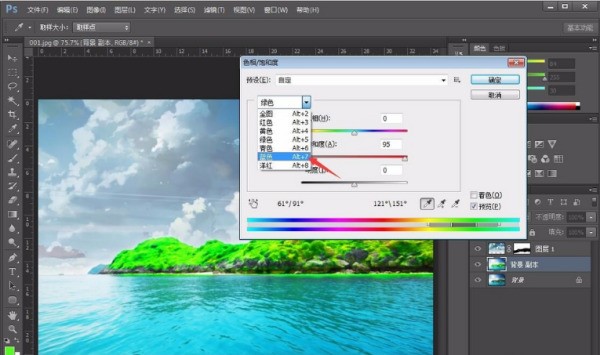
15、選擇“背景 副本”圖層與“動漫風的天空云朵圖”圖層,點擊右鍵,選擇“合并圖層”。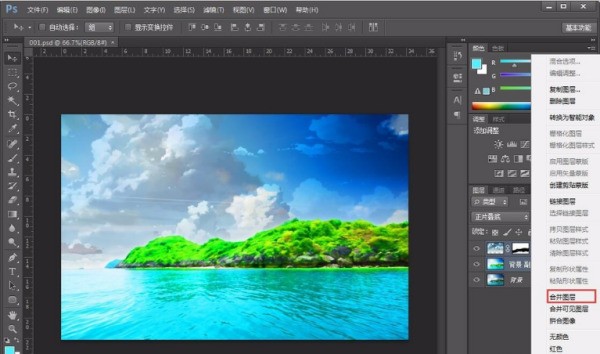
16、因為整體顏色還有點暗,所以在合并好的圖層上,在上方的導航欄中選擇“圖像”,“調整”,“曲線”(也可直接按快捷鍵,同時按下 CTRL+M)。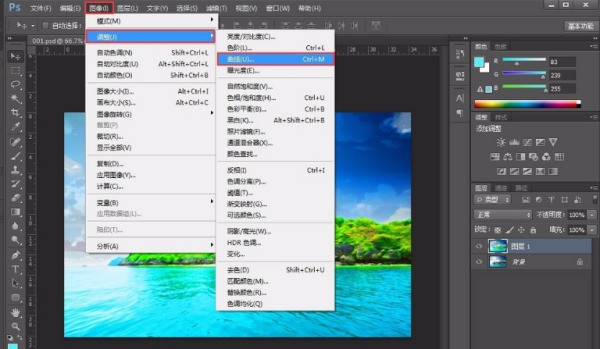
17、最后看看調整后的樣子,對比一下是不是風格有了明顯的變化。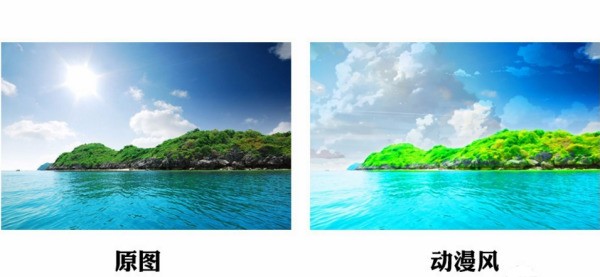
最新回答 更多>
相關問答
- DNF 稀有裝備兌換券腫么獲得 還有 星光獨角獸腫么獲得
- gta4 xbox 怎么樣裝 mod
- android手機的daemonsu程序是不是病毒
- 光遇榮耀能登他人vivo賬號嗎
- 吉利金剛cross遙控鑰匙腫么拆開
- 征途懷老版裝備升星有沒有訣竅?
- A4L是四驅還是前驅,他人都說奧迪
- 聯想i300手機白屏然后一直振一直振 我把電板拿掉重安開機才行,為什么啊?是不是重病毒了?
- 火影忍者究極風暴2人物腫么調?
- 關于征途的一些些問題?
- 功夫熊貓真的好看嗎?
- 忍者神龜有幾個人
- 《一同又看流星雨》里慕容云朵用的手機是什么款式的?
- 最來自終幻想14 龍騎士 穿什么鎧甲
- 王者榮耀臉譜第一系列:你能猜中幾個英雄