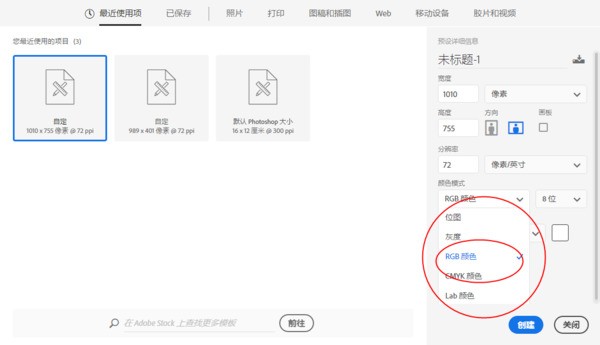
1、打開PS CC,隨便丟張圖進去,我這兒用的是人像哈~
2、復制一層,叫圖層1,點圖像→調整→去色,或者直接按Ctrl+Shift+U也行。
3、再去色那層再復制一層,改名叫圖層2,別搞混了嗷~
4、選中圖層2,還是圖像→調整→反相,或者直接狂按Ctrl+I秒搞定。
5、圖層2的混合模式改成顏色減淡,一下就變亮了別慌。
6、接著點濾鏡→其它→最小值,彈出窗口那種。
7、半徑設成1像素,最小單位,點確定。
8、這時候線太淺?新建一層,用油漆桶填黑色,記得圖層放最上面!
9、新圖層混合模式選疊加,立馬線條就清晰了,完事收工!搞定~
2、復制一層,叫圖層1,點圖像→調整→去色,或者直接按Ctrl+Shift+U也行。
3、再去色那層再復制一層,改名叫圖層2,別搞混了嗷~
4、選中圖層2,還是圖像→調整→反相,或者直接狂按Ctrl+I秒搞定。
5、圖層2的混合模式改成顏色減淡,一下就變亮了別慌。
6、接著點濾鏡→其它→最小值,彈出窗口那種。
7、半徑設成1像素,最小單位,點確定。
8、這時候線太淺?新建一層,用油漆桶填黑色,記得圖層放最上面!
9、新圖層混合模式選疊加,立馬線條就清晰了,完事收工!搞定~