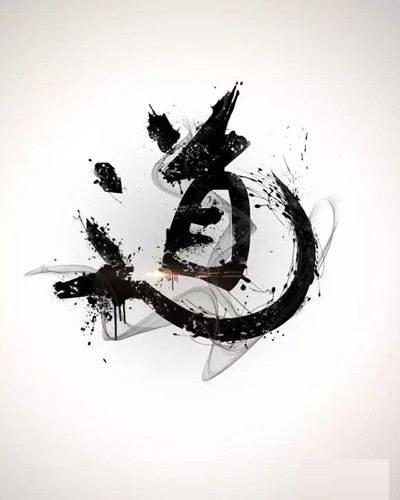
在日常廣告設計中,水墨字的運行就變得非常頻繁了,今天小編針對一些經常使用這個效果的初學用戶提供這個ps水墨字體制作教程來自,希望能幫助到大家,下面就由小編先簡單的簡述一下制作過程,讓你更輕松360問答的學會。
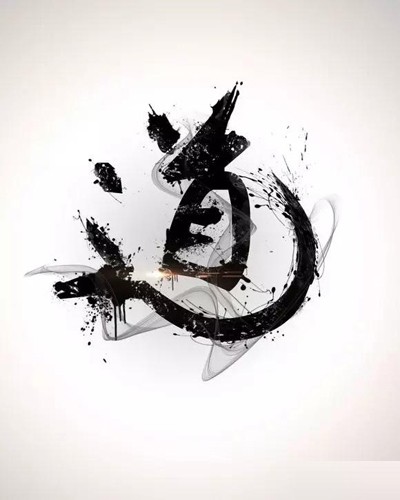
Photoshop制作水墨字過程簡述:
先做出想要的文字,并把文字轉為形狀;
添加蒙版,用毛筆筆觸涂抹文字邊緣做出一些殘缺效果;
再新建圖層,用墨跡筆刷給文字和文字周圍增加墨跡;
最后再添加一些裝飾元素即可。
ps水墨字體制作教程
1、俗話說,不打沒有準備的仗。為了得到墨跡的效果和撕裂的筆觸和紋理,該色反怎類型的筆刷當然是不可以少的了。所以,我們新建一層背景之后,就盡快的載入我們需要的筆刷。 打開文字工具,在里面選一個類似古風的字體(相關字體有很多,這里用的是葉根友的毛筆行書字體)其實用屁股想也知道,方方正正的字體(如黑體)來做這種效果,肯定很奇怪對吧。字體選得越接近心中所想,修改基礎字體的部分花的時間就越少。
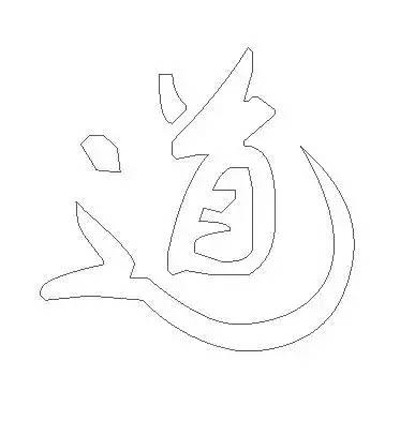
將打出的字,放大到幅面所需,然后將它轉化為形狀。

2、利用鋼筆工具來進行一些調整,這里你可以處理的藝術化一些。這里要鄭重說明一點的是,這里是墨跡化處理的字,不是模擬毛筆字。盡管用這種方法也是可以輕松實現的。
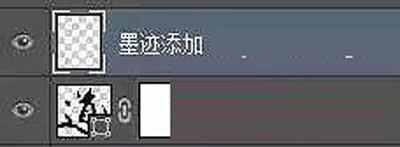
3、重點來了。這里的墨跡處理其實說穿了就是兩個部分。第一個部分,把原始字體用筆刷結合蒙板來“搞破壞”做出類養(yǎng)哥更出憲拿內倍似紋理,第二個部分就是在它上面來添加墨跡。最后整體體現出來就可以了。圖層放置如下。
4、類似“毛筆”筆觸的畫筆。
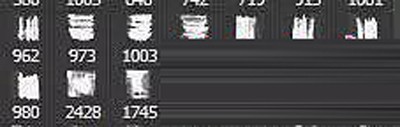
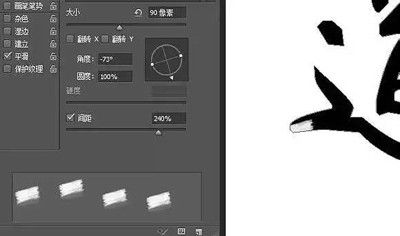
5、畫的時候,可以把間距提到可以看到單獨的筆刷,然后,不斷的來旋轉角度來契合你要擦拭的字體邊緣。
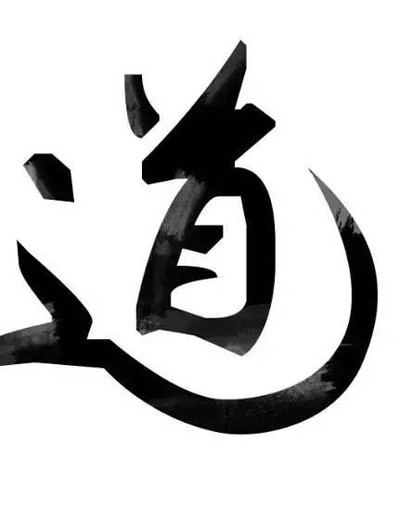
6、還要用不同的透明度和流量來反復的來回擦拭。效果如下。
7、然后選擇墨跡類筆刷來添加一些元素。
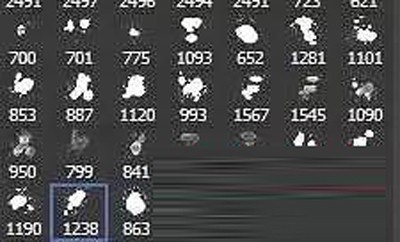
8、盡量選擇和字體筆畫有一定聯系的筆刷來貼合。
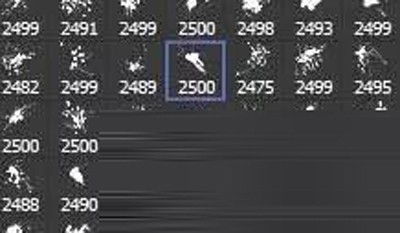
9、其他的一些元素可以通過變形來強制貼合就好。
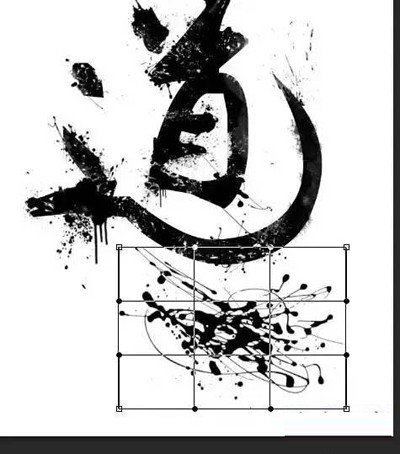
10、這里是“蒙板”的單獨顯示。
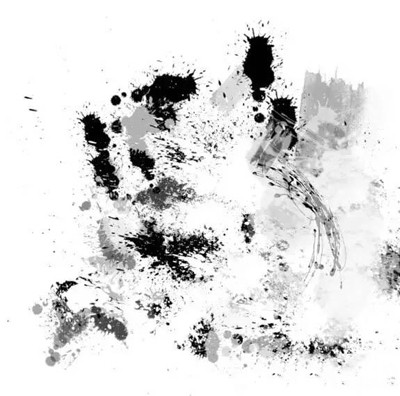
11、然后打開煙霧繪制軟件來繪制一些類似煙霧的裝飾元素。(這個軟件很棒,在素材包中,算是個小禮物吧)。
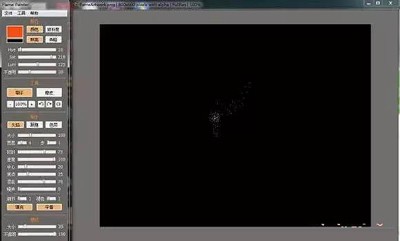
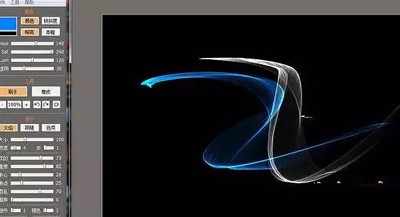
12、然后放進去裝飾,添加個背景在字體的下面就可以了。最終在根據自己想想法裝飾一下就可以了。
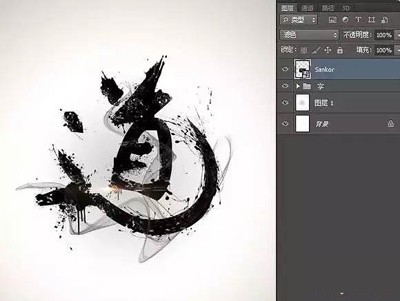
最終效果圖: