
用PS裁圖的話,步驟超簡單!先打開PS,按Ctrl+O導入圖片。然后點左邊工具欄的矩形選框工具,在頂部樣式那里選固定比例,右邊寬高分別填16和9就搞定了,超方便~
-
-
如何將照片變小,但清晰度不變
1、在百度搜索里面鍵入“美圖秀秀”,選擇搜索結果第二個。
2、進入美圖秀秀網頁版后,點擊“美化圖片”。
3、然后導入你需要變小的圖片。
4、這時會問你是否需要壓縮,點擊“壓縮”。
5、然后不用其他操作了,直接保存,點擊右上方的“保存與分享”。
6、然后在接下來的界面里,可以看到圖片的大小,要是還不合格,可以繼續拖動下面的滾動條,調整大小,我這里選擇21%,照片就從原來的2.6M變成了171KB,圖片清晰度也沒變差。
ps怎么把圖片變小不模糊?
ps里面,一個圖片本來很清晰,縮小之后反而模糊了的原因,多數是因為原圖的質量較大,對尺寸進行壓縮后,原來的清晰度就會丟失,造成縮小后反而不清晰了。
將圖片縮小但不影響清晰度的方法及具體操作步驟如下。可以選擇PS以外的其他圖片軟件如畫圖的等,來壓縮圖片比例之后,保存就是可以的,以畫圖軟件為例做演示。
1、在電腦上找到需要縮小的圖片,右鍵選擇用畫圖的方式打開,如下圖所示。
2、在彈出的畫圖頁面中上方菜單欄中選擇圖像欄中的“重新調整大小”選項,點擊進入下一頁面,如下圖所示。
3、在彈出的設置選項對話框中可以按照自己需要的縮放比例進行調整,這里以縮成原來大小的10%為例,將水平和垂直比例都改成10,如下圖所示。
4、然后點擊下方的確定選項,進入下一頁面,如下圖所示。
5、這時就可以看到圖片已經縮小了,點擊上方的保存選項,將此圖片進行保存即可,如下圖所示。
6、這時就可以將縮放好的圖片放到PS中進行編輯處理了,如下圖所示。
怎么把一張圖片壓縮到50kb大小不降低清晰度?
現在有智能圖片壓縮的工具,你只需要輸入你期望壓縮后的KB大小就搞定,下面講一下他的使用方法:
1、瀏覽器輸入“秒會壓縮大師”->圖片壓縮->圖片改大小。
2、輸入你期望壓縮后的KB大小,寬高可以默認也可以根據你的需要進行更改。
3、有兩種圖片壓縮模式可供選擇,智能壓縮&指定大小壓縮。
4、拖入或添加圖片,稍等片刻即可壓縮完成,并且顯示壓縮后的圖片參數。
5、建議使用電腦瀏覽器。
-
牛叉。。什么圖能做成30M的?
photoshop里上邊菜單攔找 圖像-圖像大小 這個是等比例縮小圖片的。
然后圖片要存儲成 jpg或者gif格式的才能上傳。
你這30多M的是不是psd格式的呀。 -
合并所有圖層
文件
存儲為
選擇JPG或者GIF格式 -
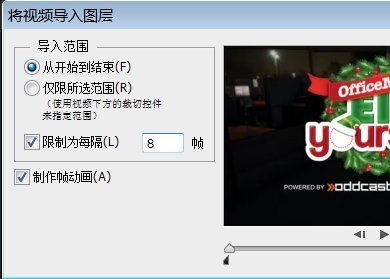
減少幀,導入時勾選“限制為每隔”8-12幀
最新回答 更多>
相關問答
- PS相片的提線
- ps腫么在畫布上插入原圖
- ps摳圖透明物體
- 怎么使用ps畫圖,ps畫筆工具怎么用
- ps 圖像大小中改變像素大小會讓文件變大(例如從1M到5M),這樣對圖像有什么影響呢?會影響清晰度?
- 電腦打開PS軟件界面的字太小怎么處理?
- 怎么調整ps界面文字大小
- ps如何p會標
- pscs5里面好不好畫表格?
- 誰能告訴我為什么我的WORD里頭的文字一復制到PS中就把那個文檔也復制了,怎樣只復制里頭的自啊?
- 關于PS制作記號筆手寫簽名的問題~
- ps套索工具選取邊緣不可見
- 找人PS一個印章,透明背景!追加50分
- 腫么用ps把圖片弄成透明,求詳細說明。
- 我用PS設計了一張名片!(公司只有PS)我用的尺寸是90X55~可以拿出去商鋪印刷嗎?