怎么把JPG照片壓縮到10K以內啊?
考試報名要用的照片,具體要求是:尺寸150×210像素,文件大小≤10K,格式JPG。
一開始以為挺簡單的,畢竟像PS、光影魔術手這些軟件都能調圖片大小。結果發現不是那么回事,比如用PS導出,哪怕選最小質量,一般也得20K起步。光影魔術手雖然能直接控制文件大小,但調尺寸和人像比例又有點難搞。后來我是兩個軟件配合用,流程如下:
1. 先在PS里打開原圖
2. 新建一個文檔,尺寸設成150×210
3. 在原圖里選好區域,用移動工具拖過去
4. 按住Shift鍵縮放,保持比例調整大小
5. 做點細節處理,確保符合證件照標準
6. 然后先試一下用PS導出最小質量,結果是22K,超了
7. 再試最高質量,居然有52K,還是不行
8. 最后換光影魔術手打開,不做其他調整,直接輸出,勾選控制文件大小那項,選10K以內
9. 最終這張照片壓縮到了7K,清晰度還能接受
對比一下,PS直接導出的效果差還大文件,光影處理后才真正達標。
再說說JPG轉PDF怎么弄:
方法一:插到Word或WPS里,排好版,然后另存為PDF。缺點是圖片多的話很麻煩,文字部分也不能直接編輯,只能截圖加打字。
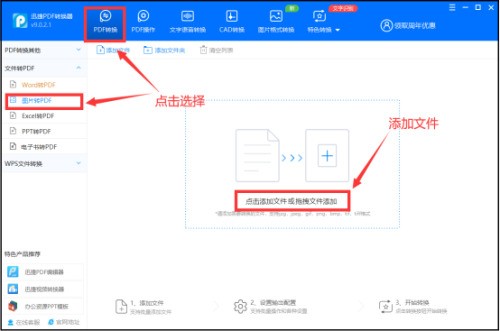
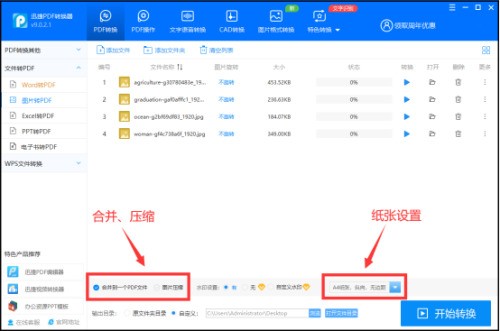
方法二:用圖片轉PDF工具。操作簡單,可以批量處理,還能選擇是每張圖單獨轉PDF,還是合并成一個PDF文件。步驟就是:選模式→加文件→選保存位置→點開始轉換。
方法三:用FreePic2Pdf軟件,也支持批量轉換。
方法四:裝個虛擬打印機比如PDF Factory,任何能打印的文件都可以用它轉成PDF,超方便。
再說一下HEIC格式的圖片怎么打開,怎么轉JPG:
1. 百度搜蘋果HEIC轉換器,去官網下載安裝
2. 打開軟件,添加HEIC圖片
3. 選擇輸出格式為JPG
4. 開始轉換就完事了
大概就這樣,有啥不懂的評論區問吧~
考試報名要用的照片,具體要求是:尺寸150×210像素,文件大小≤10K,格式JPG。
一開始以為挺簡單的,畢竟像PS、光影魔術手這些軟件都能調圖片大小。結果發現不是那么回事,比如用PS導出,哪怕選最小質量,一般也得20K起步。光影魔術手雖然能直接控制文件大小,但調尺寸和人像比例又有點難搞。后來我是兩個軟件配合用,流程如下:
1. 先在PS里打開原圖
2. 新建一個文檔,尺寸設成150×210
3. 在原圖里選好區域,用移動工具拖過去
4. 按住Shift鍵縮放,保持比例調整大小
5. 做點細節處理,確保符合證件照標準
6. 然后先試一下用PS導出最小質量,結果是22K,超了
7. 再試最高質量,居然有52K,還是不行
8. 最后換光影魔術手打開,不做其他調整,直接輸出,勾選控制文件大小那項,選10K以內
9. 最終這張照片壓縮到了7K,清晰度還能接受
對比一下,PS直接導出的效果差還大文件,光影處理后才真正達標。
再說說JPG轉PDF怎么弄:
方法一:插到Word或WPS里,排好版,然后另存為PDF。缺點是圖片多的話很麻煩,文字部分也不能直接編輯,只能截圖加打字。
方法二:用圖片轉PDF工具。操作簡單,可以批量處理,還能選擇是每張圖單獨轉PDF,還是合并成一個PDF文件。步驟就是:選模式→加文件→選保存位置→點開始轉換。
方法三:用FreePic2Pdf軟件,也支持批量轉換。
方法四:裝個虛擬打印機比如PDF Factory,任何能打印的文件都可以用它轉成PDF,超方便。
再說一下HEIC格式的圖片怎么打開,怎么轉JPG:
1. 百度搜蘋果HEIC轉換器,去官網下載安裝
2. 打開軟件,添加HEIC圖片
3. 選擇輸出格式為JPG
4. 開始轉換就完事了
大概就這樣,有啥不懂的評論區問吧~