
蘋果MAC連WiFi老是連不上,真的煩死了!估計很多人都遇到過這問題吧。其實原因可能有很多種,不過下面這幾個方法大家可以試試看:
1、先試試把WiFi關(guān)掉,等個幾分鐘再開,說不定就好了。
2、如果還是不行,就點開WiFi那里,選擇執(zhí)行診斷,然后輸入管理員密碼讓它跑一下診斷,等個幾分鐘,再重啟WiFi基本就能連上了。
3、要是上面的方法都不管用,那就來點狠的:打開偏好設(shè)置→網(wǎng)絡(luò)→點擊高級。找到你一直連不上的那個WiFi名,點減號刪掉它,然后重新輸入密碼連接就行了,親測解決90%的問題!
大部分情況都不是什么大問題,按照上面幾步操作一下應該就能搞定啦~
1、先試試把WiFi關(guān)掉,等個幾分鐘再開,說不定就好了。
2、如果還是不行,就點開WiFi那里,選擇執(zhí)行診斷,然后輸入管理員密碼讓它跑一下診斷,等個幾分鐘,再重啟WiFi基本就能連上了。
3、要是上面的方法都不管用,那就來點狠的:打開偏好設(shè)置→網(wǎng)絡(luò)→點擊高級。找到你一直連不上的那個WiFi名,點減號刪掉它,然后重新輸入密碼連接就行了,親測解決90%的問題!
大部分情況都不是什么大問題,按照上面幾步操作一下應該就能搞定啦~
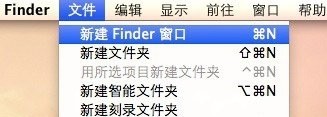 三、點擊你的Mac在設(shè)備列表中的側(cè)邊欄圖標。
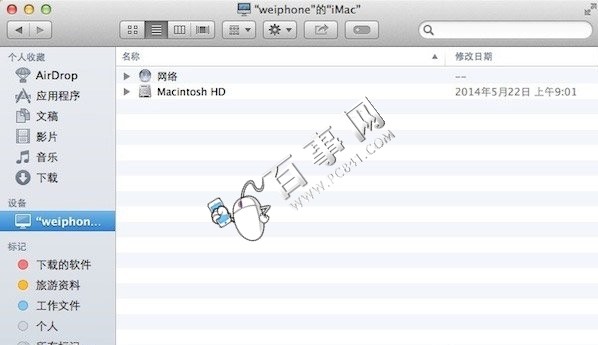 察再錢外絲表路 四、打開Macintosh硬盤,如圖所示。
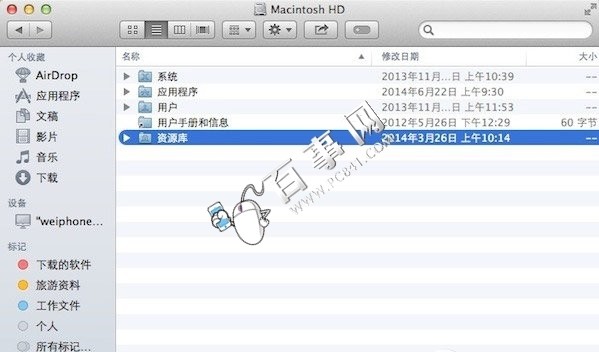 五、打開資源庫。
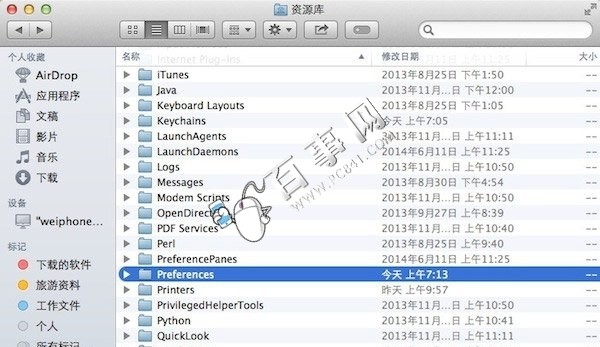 七、點擊進入文件夾找到名為“com.apple.Bluetooth.plist”的文件;
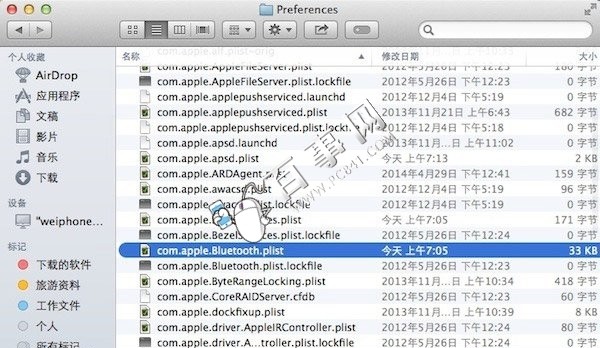 八、將其移動到桌面,這樣就制作了一個副本;