
隨著手機屏的增大,手機交互也成了最主要的問題,vivoz3支持全新的導航手勢交互,使用起來非常方便,下面小編就教大家vivoz3導航手勢的操作教程。vivoz3導航手勢怎么設置在vivoz3手機桌面找到【設置】-【系統導航】,選中【導航手勢】,之后在【導航手勢順序與樣式】一欄選擇【無圖標】,完成設置。導航手勢和常規操作一樣,從屏幕底部右側上滑是返回上一級,左側上滑打開控制中心,中間上滑是返回主頁,中間上滑并停留一會可以調出多任務管理界面,沿導航欄左右滑動即可切換后臺應用。vivoz3的手勢操作還加入一個屏幕底部中間處上滑并停留呼出后臺多任務界面以及橫滑導航欄切換最近應用的新手勢,在使用上也要更方便一些。在新加的手勢中,橫滑導航欄切換最近應用這個小編最喜歡,當你運行多應用時,需要來回切換時只需要在導航欄處橫滑下即可,向左向右就是前后應用切換,還是非常方便的。王者之心2點擊試玩
-
-
Vivo手機設置導航手勢的步驟如下:
進入設置界面打開手機自帶的“設置”應用。
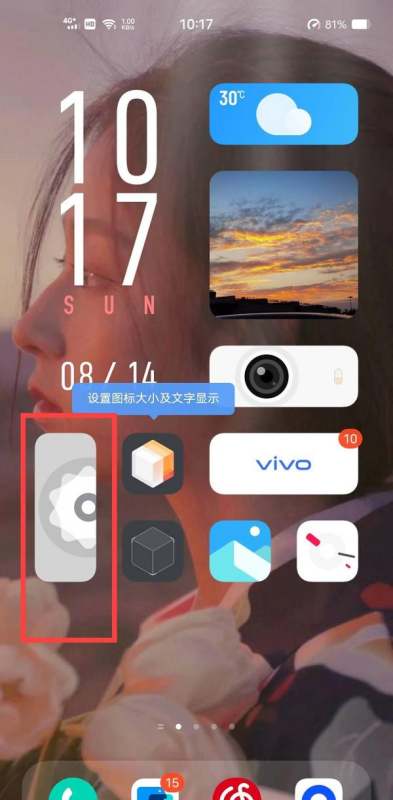
檢查系統版本在設置界面中向下滑動,點擊“系統升級”,確保手機系統為最新版本(如OriginOS Ocean),以避免兼容性問題。
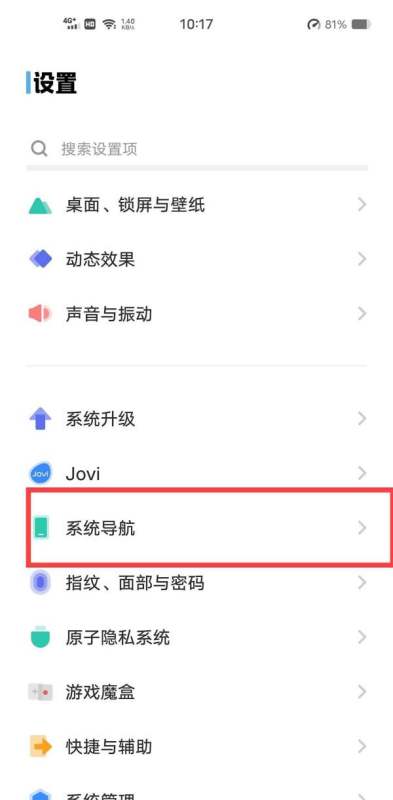
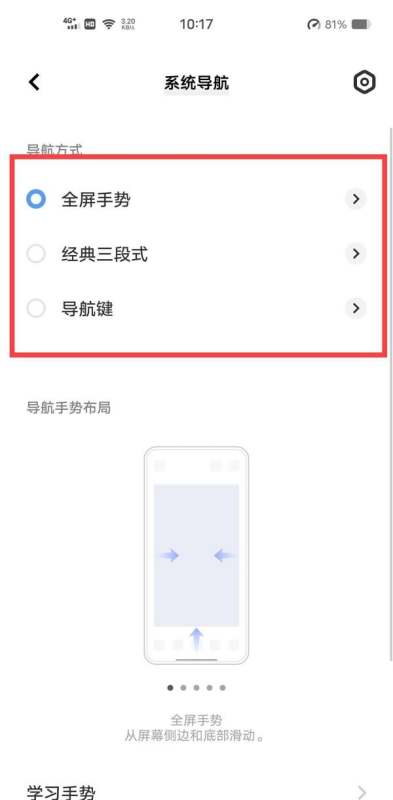
選擇導航手勢完成系統升級后,返回設置主界面,找到并進入“系統導航”或“導航方式”選項(不同機型路徑可能略有差異)。在導航設置中,提供多種手勢方案,例如:
全屏手勢:通過屏幕底部上滑返回桌面、上滑并停頓進入多任務、側滑返回上一級。
經典三鍵導航:保留傳統的返回鍵、主頁鍵和多任務鍵。根據個人習慣選擇適合的導航方式,保存設置即可生效。
注意事項:
若設置中無“系統導航”選項,可嘗試在設置頂部搜索欄輸入關鍵詞快速定位。部分機型需重啟手機后導航手勢才能完全適配。手勢操作靈敏度受屏幕貼膜或保護殼影響,建議使用原裝配件。 -
vivox30pro的導航手勢設置方法如下:

第一步:進入設置界面
打開手機桌面,找到并點擊“設置”圖標,進入系統設置菜單。第二步:定位導航手勢選項
在設置界面中,向下滑動屏幕,找到“導航手勢”選項并點擊進入。此選項通常位于“系統導航”或“顯示與亮度”分類下,具體位置可能因系統版本略有差異。第三步:自定義手勢布局與樣式
導航手勢布局:提供三種返回方式,包括“側邊返回”(通過屏幕兩側邊緣滑動返回)、“底部左側返回”或“底部右側返回”(在屏幕底部左右角滑動返回)。導航手勢樣式:可選擇手勢指示器的顯示形式,如“橫條”“小點”或“空白”(隱藏指示器,僅通過滑動操作)。全屏界面快捷操作:開啟“全屏界面兩次上滑打開某個應用”功能后,可在全屏狀態下通過兩次上滑手勢快速啟動指定應用。
進入“導航手勢”后,用戶可根據個人習慣調整以下內容:第四步:了解手勢操作細節
若需熟悉具體手勢功能,可點擊“關于導航手勢”選項,系統會展示各手勢的觸發方式及對應作用,例如返回桌面、調出多任務界面等。注意事項
導航手勢設置后需適應操作邏輯,避免與全面屏手勢沖突。部分功能可能因系統更新或定制ROM存在差異,建議以實際界面為準。若設置后未生效,可重啟設備或檢查是否被第三方應用覆蓋系統導航設置。 -
vivo手機導航手勢可通過系統導航設置中的全屏手勢選項進行設置,具體操作如下:
開啟設置并進入系統導航:首先打開vivo手機的“設置”功能,在設置界面中找到并點擊【系統導航】選項。

選擇全屏手勢模式:進入系統導航界面后,在彈出的選項中找到【全屏手勢】功能并點擊選擇。
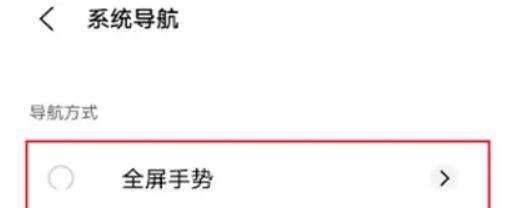
驗證手勢效果:設置完成后返回桌面,通過從屏幕底部向上滑動即可測試返回桌面功能是否正常。
注意事項:
全屏手勢模式下,不同操作可能對應不同功能(如側滑返回需在屏幕邊緣觸發)。若手勢未生效,可重啟手機或檢查系統導航設置是否被其他應用覆蓋。 -
vivo X60 Pro設置導航手勢的方法如下:
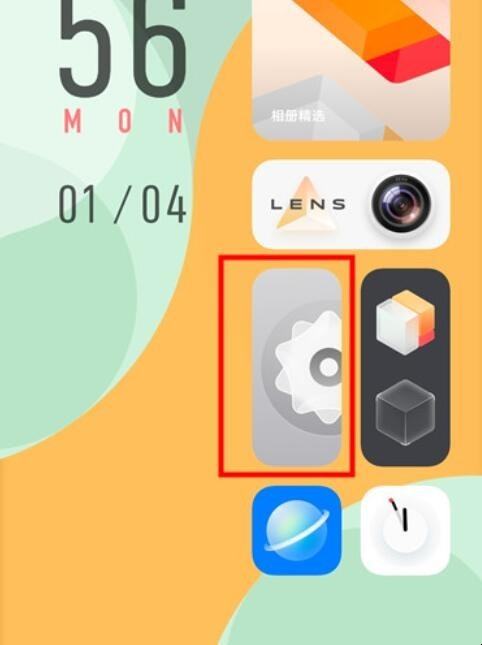
打開設置:首先,點擊手機桌面上的【設置】圖標,進入手機的設置界面。
進入系統導航設置:在設置界面中,找到并點擊【系統導航】選項,進入系統導航的設置頁面。
選擇導航方式:在系統導航設置頁面中,可以看到多種導航方式。為了設置導航手勢,需要勾選【全屏手勢】選項。此外,也可以選擇【經典三段式】作為另一種導航方式,但這不是手勢導航,而是傳統的三鍵導航。
對于vivo Y66i的導航鍵設置:
vivo Y66i作為vivo較早的機型,可能不支持全屏手勢導航,但通常支持經典的三鍵導航。設置方法如下:
打開設置:同樣,首先點擊手機桌面上的【設置】圖標。
進入系統導航設置:在設置界面中,找到與導航相關的選項,可能直接命名為【系統導航】或類似的名稱。
選擇三鍵導航:在系統導航設置頁面中,選擇【經典三段式】(或類似的名稱),即可啟用傳統的三鍵導航方式。這些導航鍵通常包括返回鍵、主頁鍵和多任務鍵。
請注意,不同版本的vivo UI(用戶界面)可能在設置選項的命名上略有不同,但基本步驟是相似的。如果無法找到相關設置,建議查閱vivo Y66i的用戶手冊或在線支持文檔以獲取更具體的指導。
-
vivo nex3設置導航手勢的方法如下:
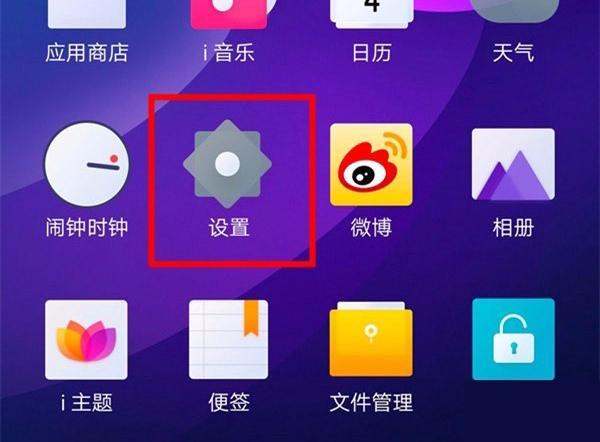
一、進入系統設置
首先,我們需要在vivo nex3手機的應用界面中找到系統設置的圖標,并點擊進入。這一步是進入所有手機功能設置的基礎步驟。
二、找到系統導航選項
在系統設置界面中,我們需要仔細瀏覽菜單欄選項,找到并點擊“系統導航”這一功能選項。這一步是進入導航手勢設置的關鍵步驟。
三、選擇導航手勢
在系統導航的設置界面中,我們會看到多種導航方式,包括物理按鍵、虛擬按鍵以及導航手勢等。此時,我們需要點擊“導航手勢”這一選項,進入其設置界面。
四、設置并保存導航手勢
在導航手勢的設置界面中,vivo nex3提供了多種手勢供用戶選擇。用戶可以根據自己的使用習慣和喜好,選擇最適合自己的導航手勢,并勾選保存。這樣,vivo nex3手機的導航手勢就設置完成了。
通過上述步驟,用戶可以在vivo nex3手機上輕松設置導航手勢,以適應全面屏手機的使用方式。同時,這款手機提供了多種導航手勢供用戶選擇,滿足了不同用戶的使用需求。