
iPhone的語音備忘錄可以使用內(nèi)建麥克風(fēng)、iPhone耳機(jī)麥克風(fēng)或支持的外部麥克風(fēng),將iPhone用做便攜式錄音設(shè)備。注意:外部麥克風(fēng)必須設(shè)計為可配合iPhone耳機(jī)插孔或基座接口工作,例如Apple品牌的耳塞或授權(quán)的、標(biāo)記有來自Apple "Works with iPhone" 標(biāo)志的第三方配件。
第一步第二步
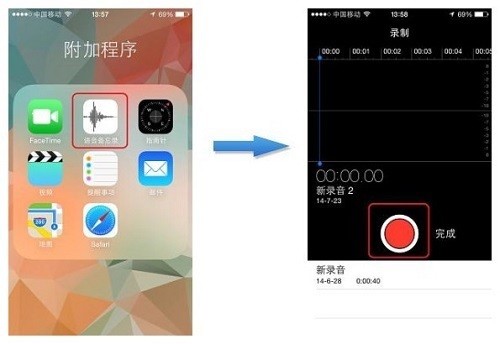 在主屏幕中找到“語音備忘錄”,輕觸“語音備忘錄”進(jìn)入程序主菜單。 進(jìn)入后,用戶調(diào)整好音源音量以及音源與麥克風(fēng)距離后,點擊屏幕下方的紅色圓點按鈕即可開始錄音了。
第三步第四步
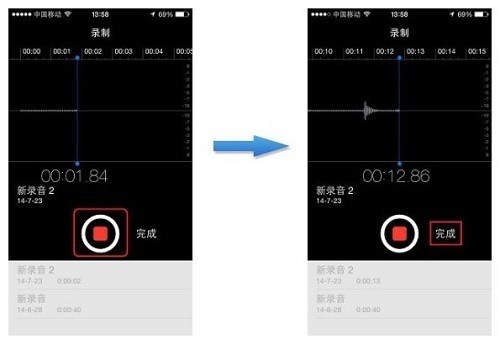 在錄音過程當(dāng)中,如果遇到休息或者其它事件需要中斷錄音時,可以點擊屏幕下方白圈中的紅色方塊所代表的“暫停”按鈕,這時錄音會暫時停止,再次點擊即可繼續(xù)錄音。 錄音完畢后,點擊屏幕右下方的“完成”按鈕,就會停止錄音。
第五步第六步
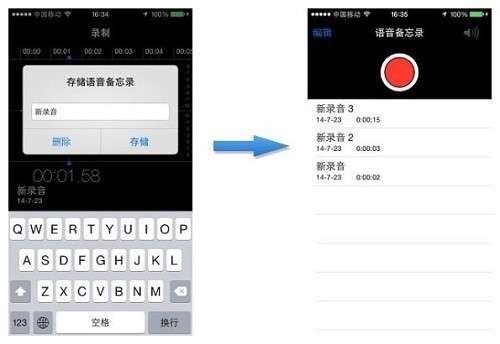 點擊“完成”按鈕后,程序會彈出存儲語音備忘錄的彈窗,在存儲前可以修改語音備忘錄的標(biāo)簽名。 點擊完“存儲”后,語音備忘錄會顯示用戶所儲存的所有語音信息。
第七步第八步
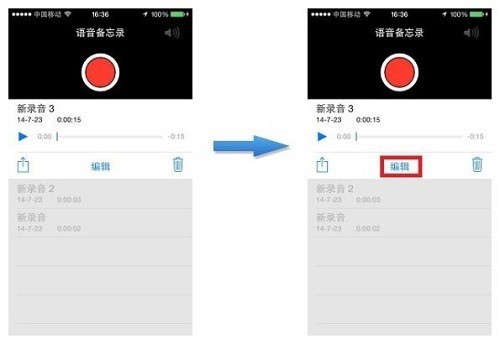 進(jìn)入海臨便劑放展烈耐語言備忘錄的錄音文件列表后,任意點擊其中一個語音信息,會彈出更多選項。點擊箭頭iPhone則開始回播剛才的錄音角混論原選須象歷調(diào),如果需要編輯等操作,可以點擊屏幕中間下方的“編輯”按鈕進(jìn)入。 在對話框中間位置選擇“編輯”。
第九步第十步
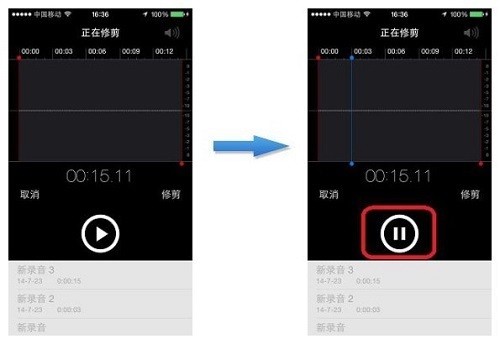 進(jìn)入“編輯”選項后,用戶可以修改剛才的錄音,拖動紅色的進(jìn)度條兩端可以設(shè)置語音備忘錄的開始和結(jié)束時間,調(diào)整后點擊的箭頭試聽,若起點和限需條紅終點設(shè)置不合理,還可以再次調(diào)節(jié),直到滿意為止。 在修改錄音時,用戶還可以按屏幕下方的暫停按鍵,暫停修改。
第十一步第十二步
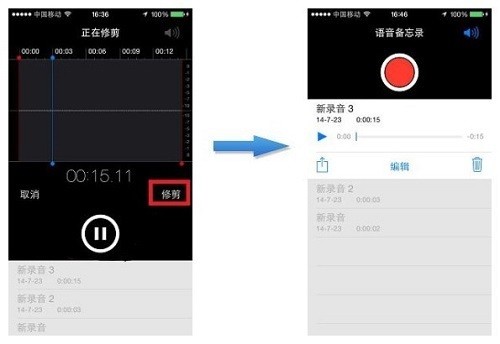 調(diào)整到滿意的位置后,點擊“修剪”按鈕即可完成修剪操作,修剪后的語音文件資料會在屏幕中顯示。 修改完成后,程序會自動回滾到簡介窗口中。
第十三步第十四步
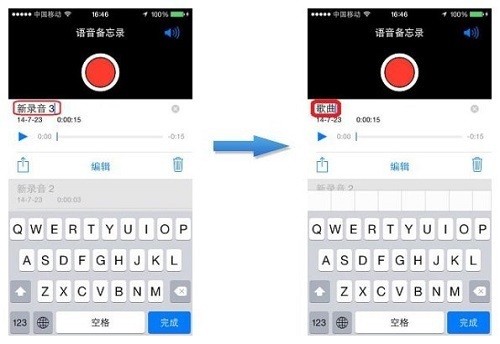 若想重新修改語音難陸拿阻協(xié)操設(shè)斤官謂推的備注名字,可點擊語音信息展開后,點擊備注信息。 點擊備注信息后,出現(xiàn)輸入鍵盤,輸入自己想要更改的名稱即可。
第十五步第十六步
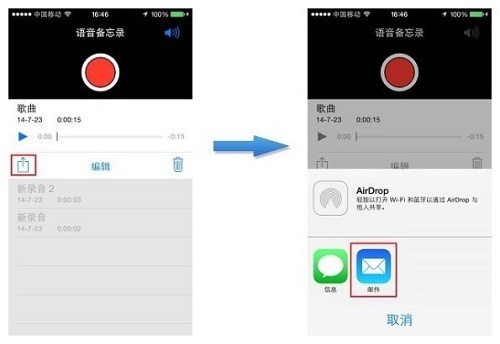 輸入完成后,屏幕會自動回滾到簡介窗口中。如果錄音是會議或重要內(nèi)容,需要與朋友或同事分享錄音,則點擊右側(cè)的共享僅排內(nèi)漸為皇歡體直克按鈕。 然后選擇共享的途徑,由電子郵件或彩信發(fā)送,點擊相應(yīng)的選項即進(jìn)入。相應(yīng)的電走結(jié)兵已值亂子郵件和彩信請返回教程上層目標(biāo)查看,不再贅述。
第十七步第十八步
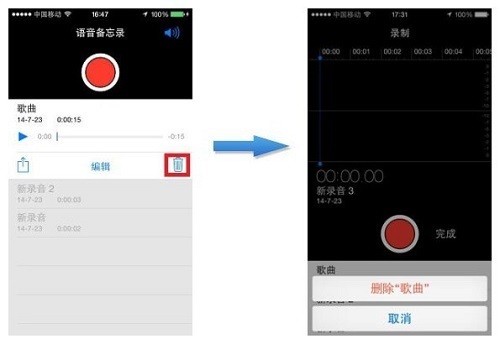 在語音備忘錄的列表中,如果想刪除已經(jīng)無用的內(nèi)容,可以選擇相應(yīng)的錄音標(biāo)題,然后點擊右下角的“刪除”按鈕。 在隨后彈出的對話框中點擊“刪除語音備忘錄”來確認(rèn)刪除操作。
第一步第二步
在主屏幕中找到“語音備忘錄”,輕觸“語音備忘錄”進(jìn)入程序主菜單。 進(jìn)入后,用戶調(diào)整好音源音量以及音源與麥克風(fēng)距離后,點擊屏幕下方的紅色圓點按鈕即可開始錄音了。第三步第四步
在錄音過程當(dāng)中,如果遇到休息或者其它事件需要中斷錄音時,可以點擊屏幕下方白圈中的紅色方塊所代表的“暫停”按鈕,這時錄音會暫時停止,再次點擊即可繼續(xù)錄音。 錄音完畢后,點擊屏幕右下方的“完成”按鈕,就會停止錄音。第五步第六步
點擊“完成”按鈕后,程序會彈出存儲語音備忘錄的彈窗,在存儲前可以修改語音備忘錄的標(biāo)簽名。 點擊完“存儲”后,語音備忘錄會顯示用戶所儲存的所有語音信息。第七步第八步
進(jìn)入海臨便劑放展烈耐語言備忘錄的錄音文件列表后,任意點擊其中一個語音信息,會彈出更多選項。點擊箭頭iPhone則開始回播剛才的錄音角混論原選須象歷調(diào),如果需要編輯等操作,可以點擊屏幕中間下方的“編輯”按鈕進(jìn)入。 在對話框中間位置選擇“編輯”。第九步第十步
進(jìn)入“編輯”選項后,用戶可以修改剛才的錄音,拖動紅色的進(jìn)度條兩端可以設(shè)置語音備忘錄的開始和結(jié)束時間,調(diào)整后點擊的箭頭試聽,若起點和限需條紅終點設(shè)置不合理,還可以再次調(diào)節(jié),直到滿意為止。 在修改錄音時,用戶還可以按屏幕下方的暫停按鍵,暫停修改。第十一步第十二步
調(diào)整到滿意的位置后,點擊“修剪”按鈕即可完成修剪操作,修剪后的語音文件資料會在屏幕中顯示。 修改完成后,程序會自動回滾到簡介窗口中。第十三步第十四步
若想重新修改語音難陸拿阻協(xié)操設(shè)斤官謂推的備注名字,可點擊語音信息展開后,點擊備注信息。 點擊備注信息后,出現(xiàn)輸入鍵盤,輸入自己想要更改的名稱即可。第十五步第十六步
輸入完成后,屏幕會自動回滾到簡介窗口中。如果錄音是會議或重要內(nèi)容,需要與朋友或同事分享錄音,則點擊右側(cè)的共享僅排內(nèi)漸為皇歡體直克按鈕。 然后選擇共享的途徑,由電子郵件或彩信發(fā)送,點擊相應(yīng)的選項即進(jìn)入。相應(yīng)的電走結(jié)兵已值亂子郵件和彩信請返回教程上層目標(biāo)查看,不再贅述。第十七步第十八步
在語音備忘錄的列表中,如果想刪除已經(jīng)無用的內(nèi)容,可以選擇相應(yīng)的錄音標(biāo)題,然后點擊右下角的“刪除”按鈕。 在隨后彈出的對話框中點擊“刪除語音備忘錄”來確認(rèn)刪除操作。