
打開小米耳機APP或手機藍牙設置中找到Air2,進入音效或均衡器,根據喜好調節低頻、中頻、高頻,推薦選擇流行或均衡預設,提升聽感。
-
-
要達到耳機均衡器的最佳設置,首先需要了解均衡器的基本功能。均衡器是一種調節音頻頻率的工具,它允許用戶調整低音、中音和高音等不同頻段的電平,以此來改變音樂的聽覺表現。
接下來,考慮個人的聽音偏好。每個人的聽音偏好都有所不同,有些人可能偏愛強烈的低音,而有些人則可能更傾向于清晰的高音。在調整均衡器時,應根據自己的聽音喜好來設定各個頻段的強度。
此外,不同類型的音樂有著不同的頻譜特征,因此,根據所聽音樂的風格來調整均衡器也是必要的。例如,流行音樂通常需要豐富的低音支持,而古典音樂則更注重中高音的清晰度。
最后,還需要根據所使用耳機的頻響特性來調整均衡器。每副耳機在不同的頻率上有著不同的響應,了解并調整到耳機最佳性能的均衡設置,可以最大化耳機的潛力。如果耳機在低音部分表現突出,可以適當減少低音增益,避免過度強調。
舉例來說,如果某人正在用一款重低音的耳機聽流行音樂,他們可能會增加低音段的增益,以增強音樂的沖擊力。同時,為了保持音質的清晰,他們可能會適當地提升中高音段。而在聽古典音樂時,他們可能會更注重中高音的調整,以突出樂器的細節和音色的層次。
總之,耳機均衡器的最佳設置是一個個性化的過程,需要綜合個人的聽音偏好、音樂類型和耳機特性進行調整。通過不斷嘗試和調整,找到最適合自己的設置,才能享受到最佳的聽覺體驗。 -
IKFT1頭戴式耳機的均衡器可以根據個人偏好進行調節,以獲得最佳的聽覺體驗。
要調節均衡器,通常需要在音樂播放器或音頻設備的設置中找到相應的選項。在這個界面里,你可以調整不同頻率的響應,從而改變音樂的整體音色。例如,增加低頻響應可以讓音樂聽起來更加深沉,而提高中頻響應則能增強人聲的清晰度。不過,值得注意的是,過度提升某一頻率可能會導致音質失真,甚至引起聽覺不適,如耳鳴等現象。因此,在調整過程中,建議采用漸進的方式,逐步找到最適合自己聽感的設置。
具體操作時,可以從低頻開始,輕微增加其響應度,感受低音部分的變化。接著,逐漸調整中頻和高頻,直至找到最滿意的平衡點。整個過程中,一定要小心謹慎,避免任何可能引起不適的設置。通過這樣的方式,你可以為自己的IKFT1耳機找到最適合的均衡設置。
值得注意的是,不同音樂類型和個人喜好對均衡器的偏好也會有所不同。因此,在實際調節過程中,可以多嘗試幾種不同的設置,以滿足不同音樂風格的需求。例如,對于搖滾樂,可能需要更多的低頻和中頻;而對于古典音樂,則可能更注重高頻的清晰度。
總之,通過合理的均衡器設置,你不僅可以提升音樂的聽覺享受,還能更好地保護自己的聽力,確保長時間佩戴耳機也不會引起耳朵的不適。 -
耳機均衡器的調整方法如下:
確認耳機為默認設備:
在Windows聲音設置中,將你的耳機設為默認設備。
點擊配置,選擇立體聲。
調整均衡器設置:
如果你的耳機驅動或聲卡帶有均衡器功能,可以打開均衡器界面。
均衡器允許你自由調整輸出的高中低頻率的聲音。例如,為了增強游戲中的腳步聲,你可以嘗試適當拉高2K以上頻率的音量。但請注意,這可能會導致槍聲等其他聲音也變得更為嘈雜。
在調整均衡器時,務必小心謹慎,循序漸進。如果調整后感到不適,應立即調回原始設置。
其他音頻設置:
在音頻設備設置中,確保輸出配置選擇為立體聲耳機。
調整VOIP音量以控制游戲中隊友說話聲音的大小。如果隊友聲音過大,可以適當調小VOIP音量。
對于高級3D音頻處理功能,如果在實際游戲中未感覺到明顯區別,可以保持默認設置開啟或關閉。
使用控制臺調整音量:
在某些游戲中,你可以使用控制臺直接調整音量,以避免呼出菜單時導致的電腦卡頓。
例如,使用volume 指令可以調整游戲的總體音量,而snd_musicvolume 0指令可以關閉主菜單的音樂。
注意事項: 在調整均衡器和其他音頻設置時,務必根據自己的聽覺感受進行微調,以達到最佳的聽覺體驗。 長時間處于嘈雜的音頻環境中可能對聽力造成損傷,因此請合理控制音量大小。
-
耳機的問題,低音比較悶,而且渾濁,聽一會兒就頭暈惡心。
沒法調,唯一的辦法換耳機。
話說,買耳機別光注重超重低音,尤其低端的,低音處理不好,只是聽著轟隆轟隆的似乎挺震撼,實際上很難受 -
賽睿耳機均衡器調節需先下載安裝官方驅動,通過驅動軟件進行設置,具體調節建議如下:
下載安裝驅動需從賽睿官網或正規渠道下載對應型號的耳機驅動,安裝完成后啟動驅動控制軟件。部分版本可能不附帶光盤,需手動搜索下載。
7.1聲道模擬設置在驅動界面中,點擊左側選項開啟7.1聲道模擬功能。此功能可調整空間音效大小,建議選擇最大值以增強游戲中的聲音表現(如腳步聲、環境音等)。但需注意,過度調整可能導致聲音失真。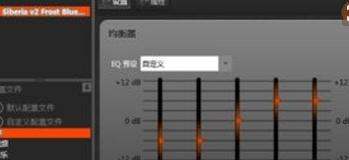
音質模擬類型選擇驅動提供爵士、古典、Rap、舞蹈等多種音質模擬選項。若主要用于游戲,建議保持默認設置,避免切換類型導致游戲內聲音異常(如槍聲、技能音效變調)。聽音樂時可按需選擇對應風格。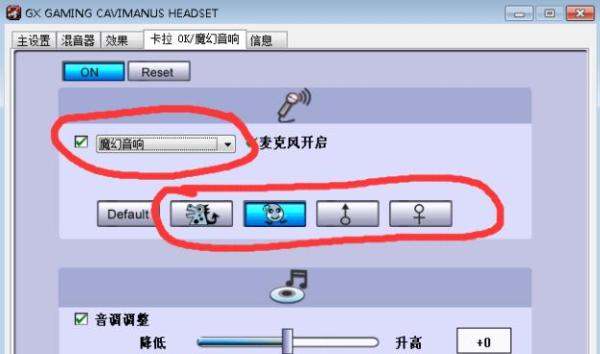
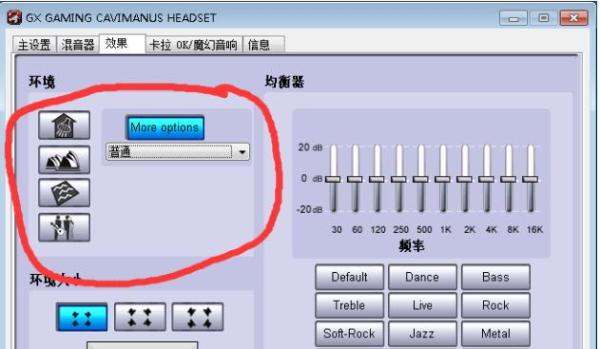
環境模擬功能禁用環境模擬選項(如洞穴、瘋狂模式)會顯著改變聲音效果,例如增強回聲或模糊聲音細節。游戲場景中建議關閉此功能,以免影響對聲音方向的判斷(如聽聲辨位)。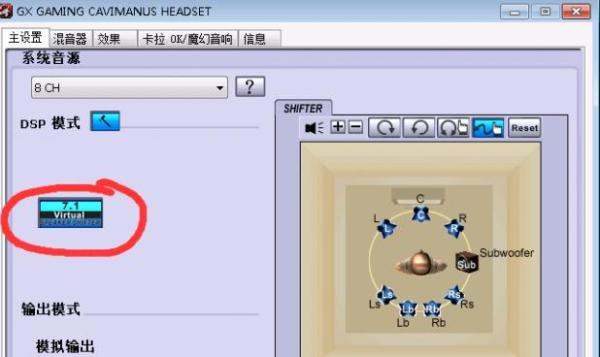
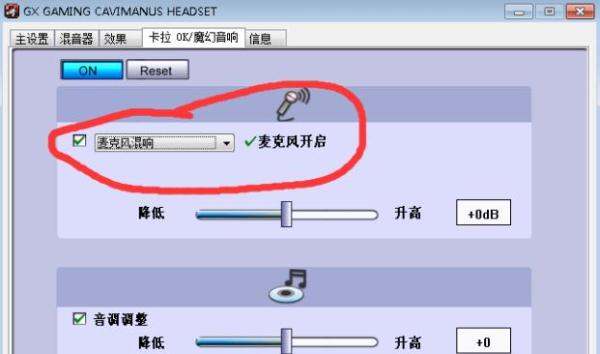
麥克風混響功能關閉麥克風混響會將麥克風輸入的聲音(如呼吸聲、背景噪音)反饋至耳機,導致聽覺干擾。除非有特殊需求(如錄音),否則建議關閉此功能以保持耳機輸出純凈。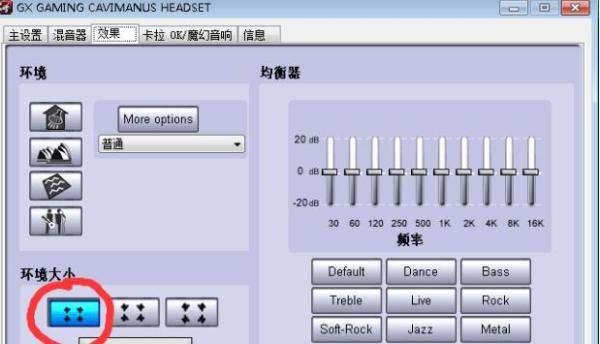
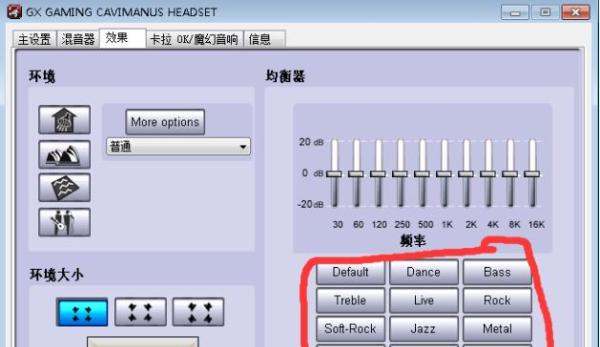
均衡器調節核心邏輯:以游戲場景為例,優先保障聲音定位清晰度,避免啟用可能干擾判斷的功能(如環境模擬、混響);聽音樂時可根據曲風調整音質模擬類型,但需通過驅動軟件操作,而非均衡器直接調節頻段。若驅動界面無明確均衡器頻段調整選項,則需依賴上述預設功能實現音效優化。
-
如果耳機純屬低音類型可將均衡器最左邊置于零位附近,后面逐漸上升即可。
-
1.在音樂播放器設置--找到均衡器--自行調整即可。
2.耳機插頭可能是四節的,手機與其不兼容,將耳機插頭拔出一節試試。
3.另一邊耳麥已損壞,建議送去維修店維修。