
小米手機(jī)設(shè)置動(dòng)態(tài)壁紙及動(dòng)態(tài)鎖屏視頻壁紙的教程如下:
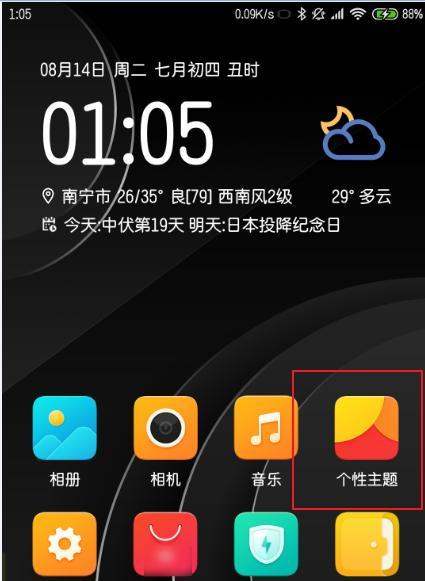
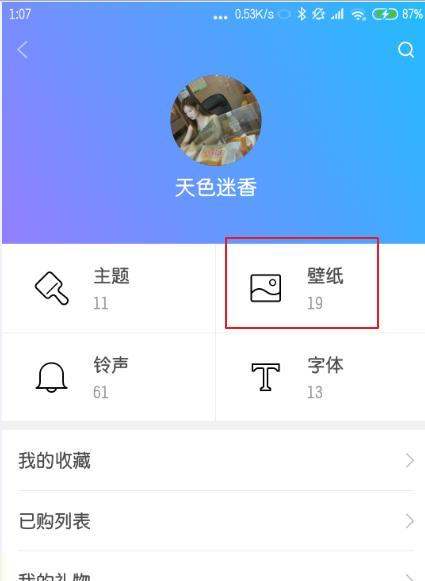
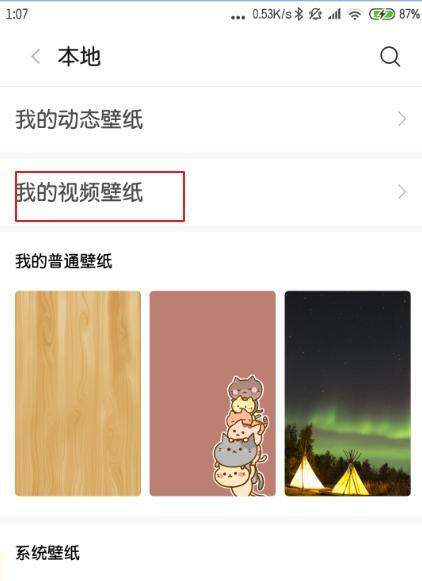
方法一:通過(guò)“個(gè)性主題”應(yīng)用設(shè)置進(jìn)入個(gè)性主題:在小米手機(jī)桌面找到并點(diǎn)擊【個(gè)性主題】應(yīng)用。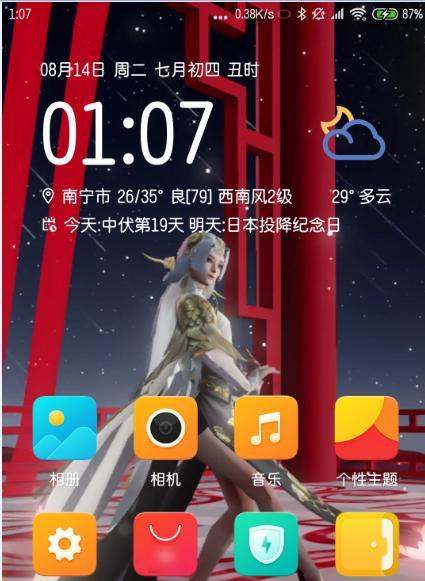

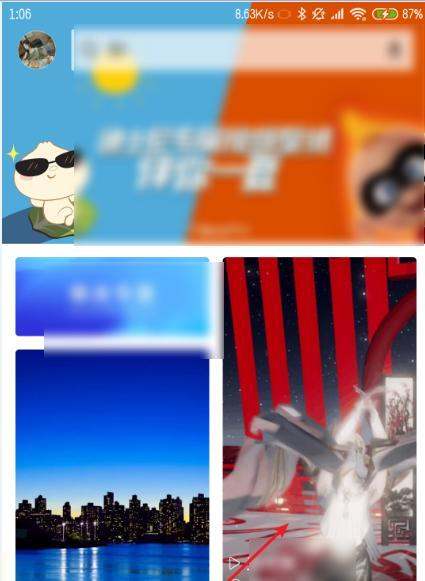


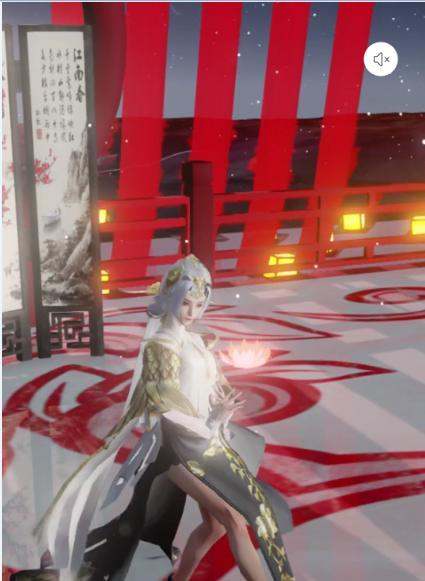

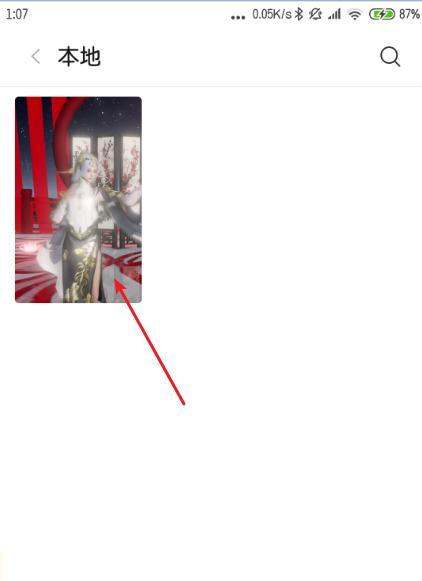

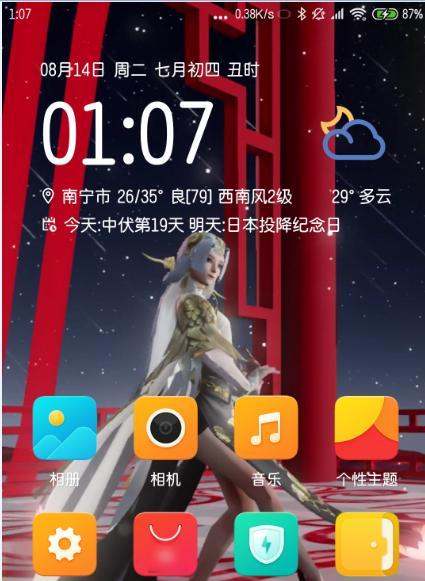
小米手機(jī)設(shè)置動(dòng)態(tài)壁紙及動(dòng)態(tài)鎖屏視頻壁紙的教程如下:
方法一:通過(guò)“個(gè)性主題”應(yīng)用設(shè)置進(jìn)入個(gè)性主題:在小米手機(jī)桌面找到并點(diǎn)擊【個(gè)性主題】應(yīng)用。
將手機(jī)本地視頻設(shè)置為動(dòng)態(tài)壁紙或鎖屏壁紙、桌面壁紙的方法:
要將手機(jī)本地視頻設(shè)置為動(dòng)態(tài)壁紙、鎖屏壁紙或桌面壁紙,可以通過(guò)使用一個(gè)名為“影音坊”的輔助工具來(lái)實(shí)現(xiàn)。以下是詳細(xì)的設(shè)置步驟:
一、安裝影音坊
首先,確保你的手機(jī)上已經(jīng)安裝了“影音坊”這個(gè)應(yīng)用。如果沒(méi)有安裝,可以在應(yīng)用商店中搜索并下載。請(qǐng)注意,確保下載的是正版應(yīng)用,避免安裝錯(cuò)誤或帶有病毒的應(yīng)用。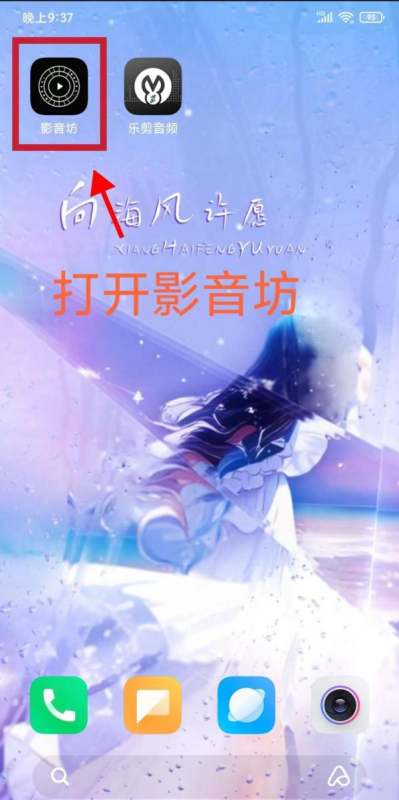
二、進(jìn)入動(dòng)態(tài)壁紙?jiān)O(shè)置
打開(kāi)“影音坊”應(yīng)用后,在主界面中找到并點(diǎn)擊“動(dòng)態(tài)壁紙”按鈕。這個(gè)按鈕通常位于應(yīng)用的顯眼位置,方便用戶快速找到。
三、選擇視頻
在動(dòng)態(tài)壁紙?jiān)O(shè)置界面中,你會(huì)看到一個(gè)視頻選擇列表。這個(gè)列表會(huì)顯示你手機(jī)本地存儲(chǔ)中的所有視頻文件。從列表中選擇你想要設(shè)置為壁紙的視頻。確保選擇的視頻質(zhì)量良好,且長(zhǎng)度適中,以便在設(shè)置為壁紙后能夠流暢播放并呈現(xiàn)出最佳效果。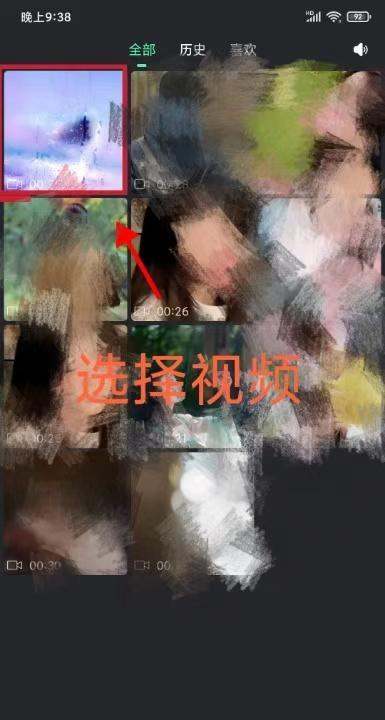
四、設(shè)置壁紙
選擇好視頻后,點(diǎn)擊“設(shè)置為壁紙”按鈕。此時(shí),你會(huì)看到一個(gè)選項(xiàng)菜單,允許你選擇將視頻設(shè)置為鎖屏壁紙、桌面壁紙或同時(shí)設(shè)置為兩者。根據(jù)你的需求,選擇相應(yīng)的選項(xiàng)。如果你希望視頻只在鎖屏?xí)r顯示,就選擇“鎖屏壁紙”;如果你希望視頻在桌面時(shí)顯示,就選擇“桌面壁紙”;如果你希望視頻同時(shí)在鎖屏和桌面時(shí)顯示,就選擇“同時(shí)設(shè)置”。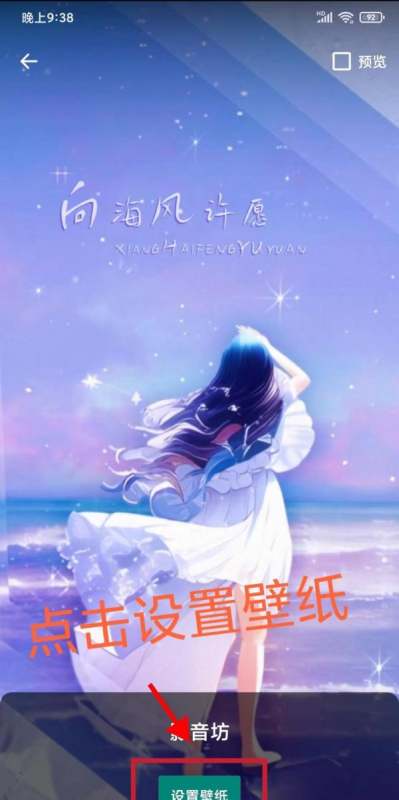
五、預(yù)覽和調(diào)整
設(shè)置完成后,你可以返回到手機(jī)的主屏幕或鎖屏界面,預(yù)覽剛剛設(shè)置的動(dòng)態(tài)壁紙效果。如果發(fā)現(xiàn)視頻播放不流暢或顯示效果不佳,可以回到“影音坊”應(yīng)用中,重新選擇視頻并進(jìn)行設(shè)置。此外,你還可以根據(jù)需要對(duì)視頻的播放速度、音量等參數(shù)進(jìn)行調(diào)整,以獲得最佳的壁紙效果。注意事項(xiàng):
不同的手機(jī)品牌和操作系統(tǒng)版本可能對(duì)動(dòng)態(tài)壁紙的支持程度不同。因此,在設(shè)置過(guò)程中可能會(huì)遇到一些兼容性問(wèn)題。如果遇到問(wèn)題,可以嘗試更新手機(jī)系統(tǒng)或?qū)ふ移渌С謩?dòng)態(tài)壁紙的應(yīng)用。動(dòng)態(tài)壁紙可能會(huì)增加手機(jī)的電量消耗和內(nèi)存占用。因此,在設(shè)置動(dòng)態(tài)壁紙時(shí),請(qǐng)確保你的手機(jī)有足夠的電量和內(nèi)存空間來(lái)支持這一功能。為了保護(hù)手機(jī)的屏幕和延長(zhǎng)使用壽命,建議避免長(zhǎng)時(shí)間使用過(guò)于復(fù)雜或高亮的動(dòng)態(tài)壁紙。同時(shí),定期清理手機(jī)中的垃圾文件和緩存數(shù)據(jù)也是保持手機(jī)流暢運(yùn)行的重要措施。感謝您為社區(qū)的和諧貢獻(xiàn)力量請(qǐng)選擇舉報(bào)類(lèi)型