
在小米瀏覽器中,開啟強制縮放網頁功能:進入設置→瀏覽輔助→開啟強制縮放網頁選項,即可放大網頁便于閱讀。
-
-
在小米瀏覽器中開啟強制啟用縮放功能,需通過菜單進入設置并開啟對應選項,具體步驟如下:
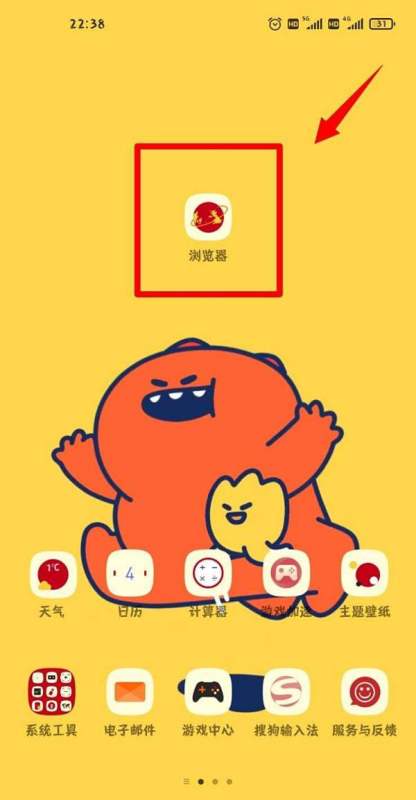
進入小米瀏覽器界面在手機中點擊小米瀏覽器圖標,啟動應用并進入主界面。

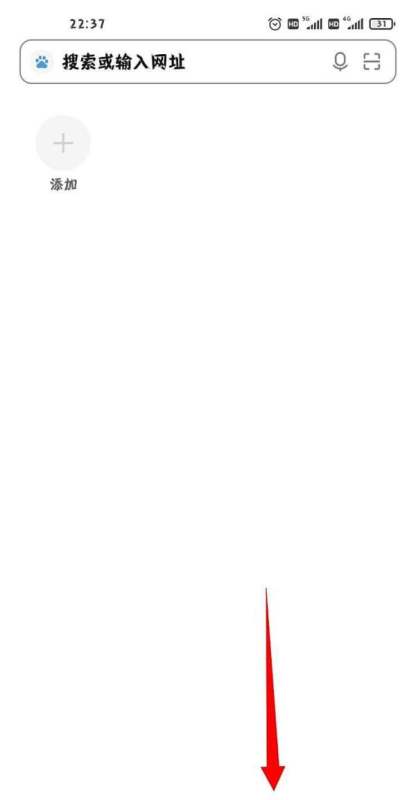
點擊右下方三道杠圖標在瀏覽器主界面右下角,找到由三條橫線組成的菜單圖標并點擊,彈出功能選項列表。
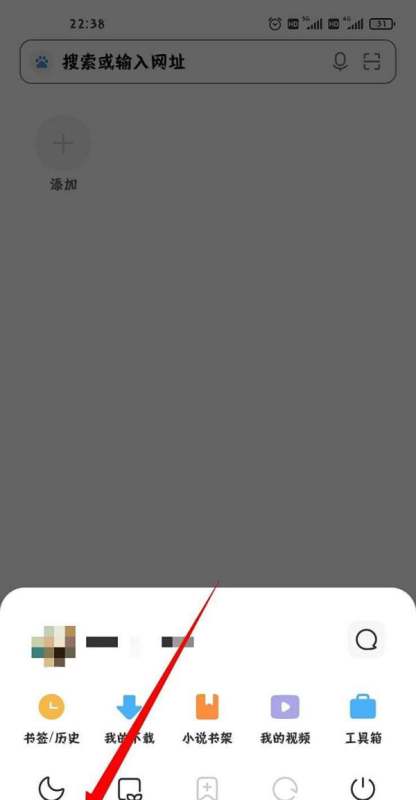
點擊左下方設置圖標在彈出的菜單中,選擇位于左下角的齒輪狀設置圖標,進入瀏覽器設置界面。
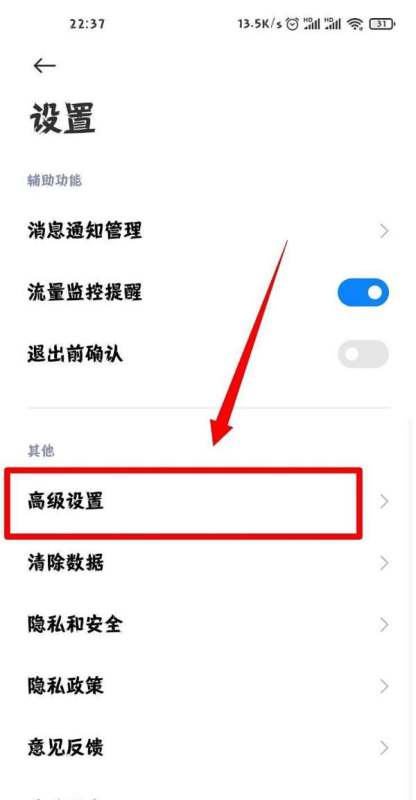
進入高級設置選項在設置界面中,向下滾動找到“高級設置”選項并點擊,進入更詳細的配置頁面。
開啟強制啟用縮放功能在高級設置界面中,找到“強制啟用縮放”選項,點擊右側開關按鈕至開啟狀態,即可完成功能啟用。
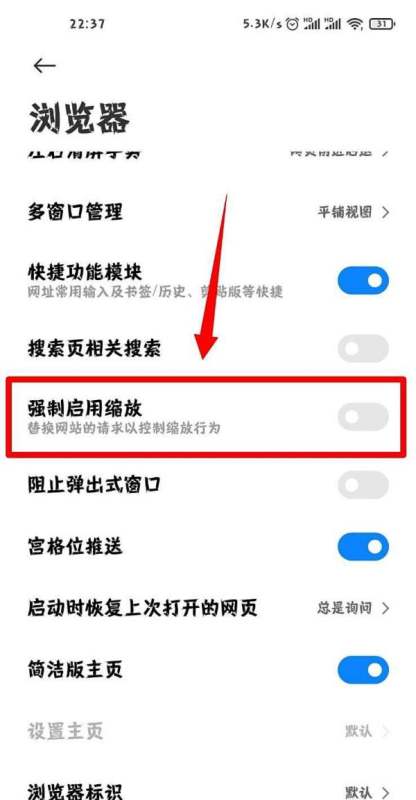
注意事項
不同版本的小米瀏覽器可能在菜單層級或選項名稱上存在細微差異,若未找到對應選項,可嘗試更新瀏覽器至最新版本。強制啟用縮放功能主要用于調整網頁顯示比例,開啟后可通過雙指縮放或菜單中的縮放工具進一步操作。 -
開啟小米瀏覽器的強制縮放網頁功能需通過設置菜單完成,具體步驟如下:
步驟1:點擊菜單進入小米瀏覽器主頁面后,點擊頁面底部中央的【菜單】按鈕(通常為三條橫線或“…”圖標)。

步驟2:進入設置頁面在彈出的菜單窗口中,找到右上角的【設置圖標】(齒輪或齒輪+扳手組合圖標),點擊進入設置界面。
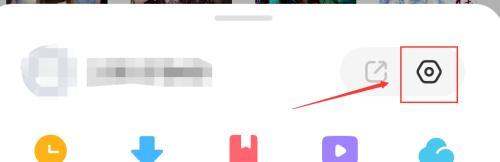
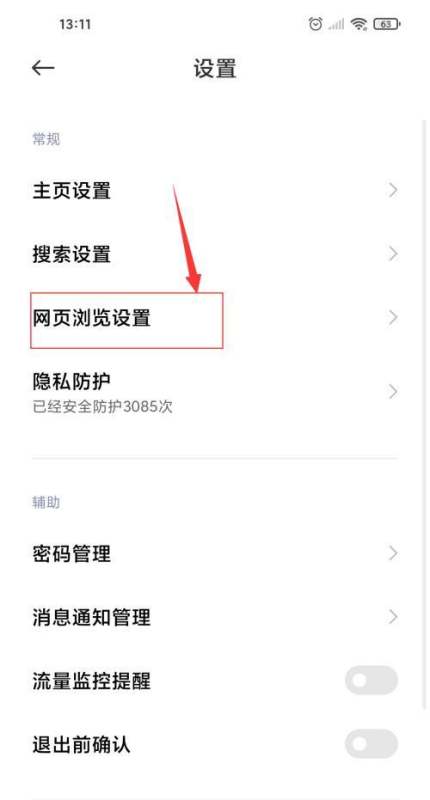
步驟3:選擇網頁瀏覽設置在設置頁面中,向下滾動找到【網頁瀏覽設置】選項,點擊進入該功能模塊。
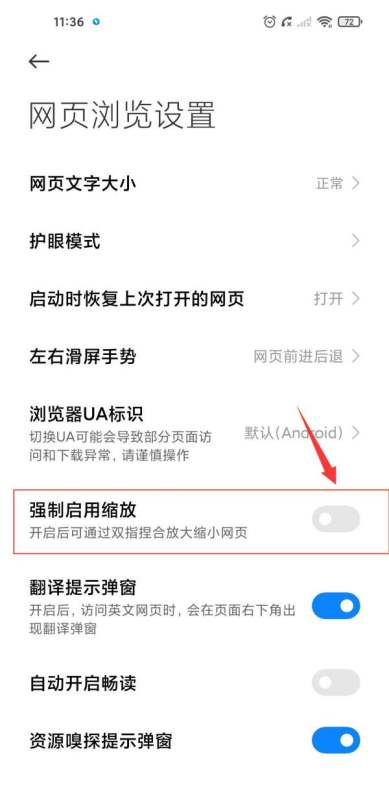
步驟4:開啟強制縮放功能在網頁瀏覽設置頁面中,找到【強制啟用縮放】選項,將其右側的開關滑動至開啟狀態(顯示為藍色或綠色)。
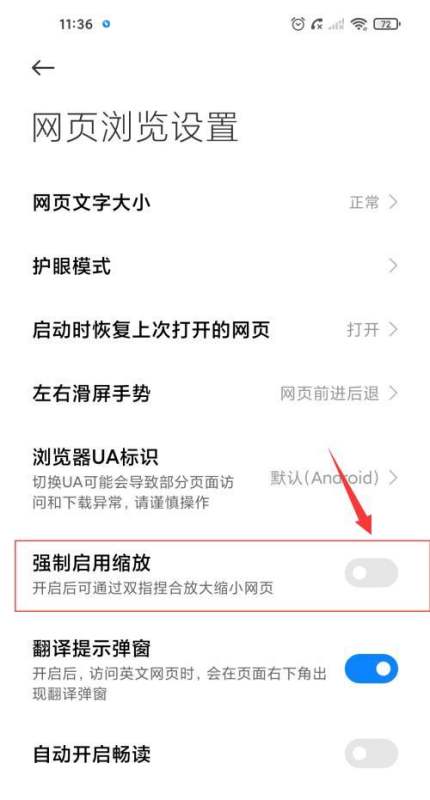
注意事項:
該功能適用于小米瀏覽器1.0.8版本及以上,若版本過低建議升級至最新版。開啟后,網頁將允許通過雙指縮放調整顯示比例,但部分適配良好的網頁可能仍會限制縮放范圍。若操作后未生效,可嘗試重啟瀏覽器或清除應用緩存。 -
開啟小米瀏覽器的強制縮放網頁功能,可按以下步驟操作:
進入小米瀏覽器主頁面:打開手機上的小米瀏覽器APP,確保處于主頁面狀態。
點擊頁面底部【菜單】:在主頁面底部找到“菜單”按鈕并點擊,此時會彈出菜單頁面。在菜單頁面找到【設置圖標】并點擊進入:在彈出的菜單頁面中,仔細查找“設置圖標”,找到后點擊它,即可進入設置頁面。
在設置頁面點擊【網頁瀏覽設置】進入:進入設置頁面后,瀏覽頁面內容,找到“網頁瀏覽設置”選項并點擊,進入網頁瀏覽設置頁面。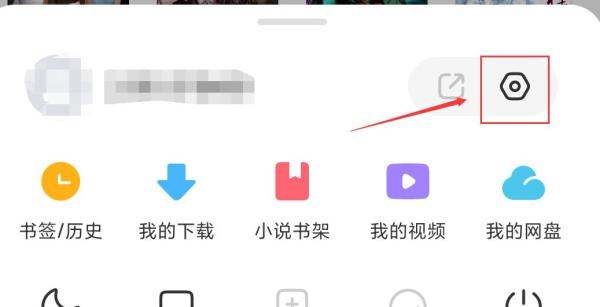
將【強制啟用縮放】右側的開關打開:在網頁瀏覽設置頁面中,找到“強制啟用縮放”選項,其右側有一個開關,將該開關打開,即可成功開啟小米瀏覽器的強制縮放網頁功能。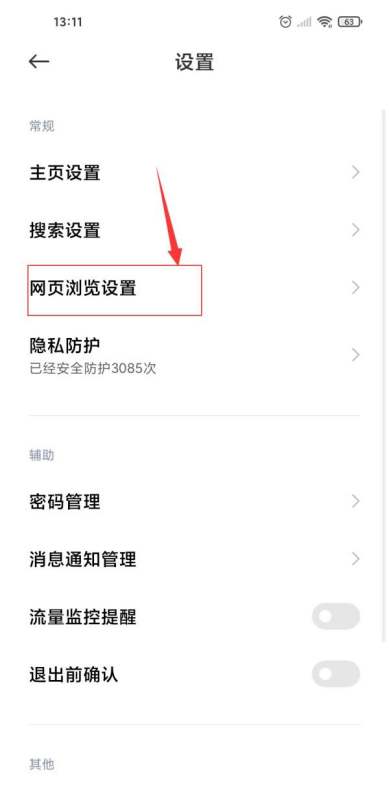
-
一點瀏覽器除了是最小的瀏覽器之外,另外它的右鍵快速關閉網頁功能也很受大家的稱贊,下面我來說下一點瀏覽器右鍵快速關閉網頁功能開啟/停用設置教程。
在電腦上打開一點瀏覽器,然后在它的主頁找到并點擊“顯示菜單”選項。
打開顯示菜單選項后,在下方選項里找到并點選“啟用右鍵快速關閉網頁功能"選項。
點選啟用右鍵快速關閉網頁功能后,我們可看到頁面彈出“已啟用右鍵關閉功能”的提示。
然后,我們新建打開一個窗口,并在該窗口最上方右鍵下查看是否關閉該窗口。
當然開啟啟用右鍵關閉后,有時在我們瀏覽網頁的時候就會經常性的不小心關閉網頁,那這時要關閉該功能怎么辦,也是點擊打開瀏覽器中的“顯示菜單”。
這時,在打開來的顯示菜單選項列表,我們點擊取消“已啟用右鍵關閉功能”選項的√即可,同時頁面彈出關閉右鍵關閉功能的提示。