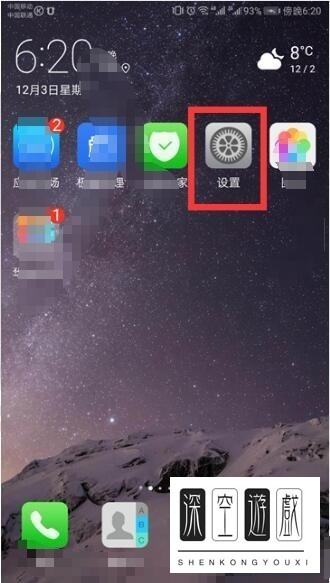
小米手機(jī)USB調(diào)試功能在開發(fā)者選項中打開,具體需先進(jìn)入開發(fā)者模式,步驟如下:
步驟1:進(jìn)入“設(shè)置”界面在小米手機(jī)主屏幕找到“設(shè)置”圖標(biāo)(通常為齒輪形狀),點擊進(jìn)入系統(tǒng)設(shè)置菜單。此步驟是操作的基礎(chǔ)入口,所有后續(xù)設(shè)置均基于此展開。
步驟2:定位“我的設(shè)備”選項在設(shè)置菜單中,向下滑動屏幕,找到并點擊“我的設(shè)備”選項。該選項通常位于設(shè)置菜單的中上部,用于管理手機(jī)硬件信息、系統(tǒng)版本等核心參數(shù)。
步驟3:進(jìn)入“全部參數(shù)”頁面在“我的設(shè)備”界面中,選擇“全部參數(shù)”選項。此頁面會顯示手機(jī)的詳細(xì)硬件信息(如處理器型號、內(nèi)存容量)和軟件版本(如MIUI版本號、Android版本號),是觸發(fā)開發(fā)者模式的關(guān)鍵入口。
步驟4:連續(xù)點擊版本號激活開發(fā)者模式在“全部參數(shù)”頁面中,找到“MIUI版本號”(或“Android版本號”)一欄,連續(xù)快速點擊該選項約5-7次。點擊過程中,屏幕會彈出提示文字(如“您已處于開發(fā)者模式”或“還需點擊X次進(jìn)入開發(fā)者模式”),提示用戶操作進(jìn)度。此步驟是解鎖開發(fā)者選項的核心操作,需確保點擊次數(shù)足夠以觸發(fā)系統(tǒng)響應(yīng)。
步驟5:返回設(shè)置菜單并進(jìn)入“更多設(shè)置”完成版本號點擊后,返回上一級設(shè)置菜單(即“設(shè)置”主界面),向下滑動屏幕找到“更多設(shè)置”選項并點擊進(jìn)入。該選項通常位于設(shè)置菜單的底部,用于集中管理系統(tǒng)的高級功能(如無障礙服務(wù)、日期與時間、語言與輸入法等)。
步驟6:選擇“開發(fā)者選項”進(jìn)入設(shè)置頁面在“更多設(shè)置”界面中,找到“開發(fā)者選項”并點擊進(jìn)入。若未看到該選項,需確認(rèn)步驟4是否成功觸發(fā)開發(fā)者模式(可通過重新進(jìn)入“全部參數(shù)”頁面檢查版本號提示是否消失)。開發(fā)者選項頁面包含多項高級設(shè)置,需謹(jǐn)慎操作以避免影響系統(tǒng)穩(wěn)定性。
步驟7:開啟“USB調(diào)試”功能在“開發(fā)者選項”頁面中,向下滑動屏幕找到“USB調(diào)試”選項,點擊右側(cè)開關(guān)將其切換至開啟狀態(tài)(開關(guān)變?yōu)樗{(lán)色或綠色)。開啟后,手機(jī)即可通過USB線與電腦或其他設(shè)備進(jìn)行深度交互,支持?jǐn)?shù)據(jù)傳輸、應(yīng)用安裝、系統(tǒng)調(diào)試等高級操作。
注意事項:
開發(fā)者模式風(fēng)險:開發(fā)者選項包含多項敏感設(shè)置(如OEM解鎖、USB調(diào)試授權(quán)、模擬位置等),非專業(yè)用戶建議僅開啟“USB調(diào)試”功能,其他選項保持默認(rèn)狀態(tài)以避免系統(tǒng)異常。USB調(diào)試授權(quán):首次連接電腦時,手機(jī)會彈出“允許USB調(diào)試嗎?”的授權(quán)提示,需勾選“始終允許”并點擊“確定”,否則每次連接均需手動授權(quán)。安全防護(hù):開啟USB調(diào)試后,手機(jī)與電腦的連接可能增加數(shù)據(jù)泄露風(fēng)險,建議僅在可信設(shè)備上使用此功能,并在完成操作后及時關(guān)閉。
補(bǔ)充說明:若用戶需通過USB調(diào)試實現(xiàn)特定功能(如刷機(jī)、Root、ADB命令操作),需額外安裝手機(jī)驅(qū)動(如小米官方驅(qū)動或通用ADB驅(qū)動)并配置ADB工具環(huán)境。此類操作屬于高級用戶范疇,需充分了解風(fēng)險后再進(jìn)行。