
家人們誰懂啊!網易云鎖屏歌詞真的香哭了!聽歌不用開屏就能切歌,爽到飛起~分享個超簡單設置教程:先打開網易云,點左上角那個三字菜單,進;然后往下拉找到,打開之后選你喜歡的樣式就行啦!系統自帶的還是網易云專屬界面都能挑,隨心換~搞完就能邊聽歌邊耍手機,鎖屏也有氛圍感,趕緊沖!
-
-
網易云音樂設置鎖屏顯示的方法如下:
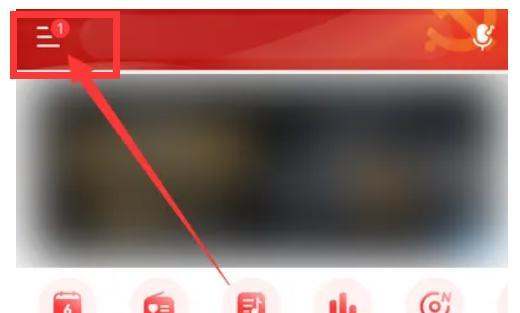
進入應用側邊欄打開網易云音樂軟件,在主界面左上角點擊【三個杠】圖標(菜單按鈕),進入側邊欄。
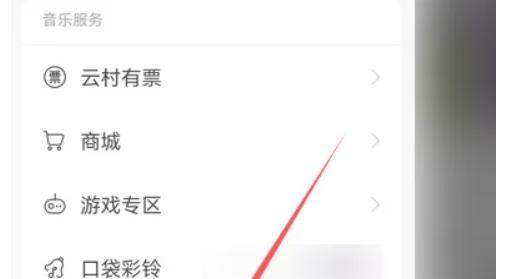
打開設置頁面在側邊欄中找到并點擊【設置】選項,進入應用設置界面。
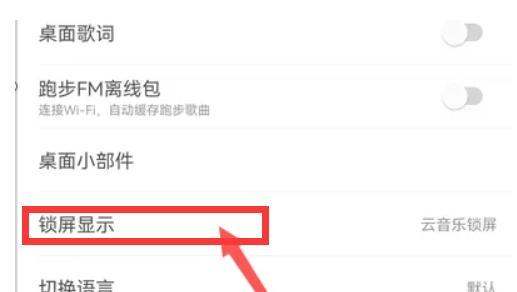
開啟鎖屏顯示功能在設置界面中,找到【鎖屏顯示】選項并點擊,根據提示完成權限授權(如需要),即可啟用鎖屏播放控制界面。
注意事項:
部分安卓機型需額外授權系統鎖屏權限,可在手機設置中搜索“鎖屏顯示”或“特殊應用權限”進行配置。若未找到選項,請檢查網易云音樂是否為最新版本(示例版本為8.8.31)。鎖屏顯示內容通常包括歌曲封面、播放控制按鈕,具體樣式因手機系統而異。 -
在網易云音樂中設置鎖屏顯示方式,可按以下步驟操作:
打開網易云音樂App,在左上角選擇“三”圖標。
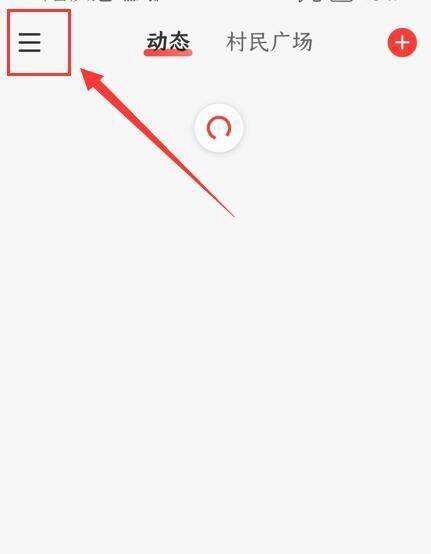
進入設置界面:在彈出的左側窗口中,選擇“設置”。

找到鎖屏顯示選項:在設置界面中,選擇“鎖屏顯示”。
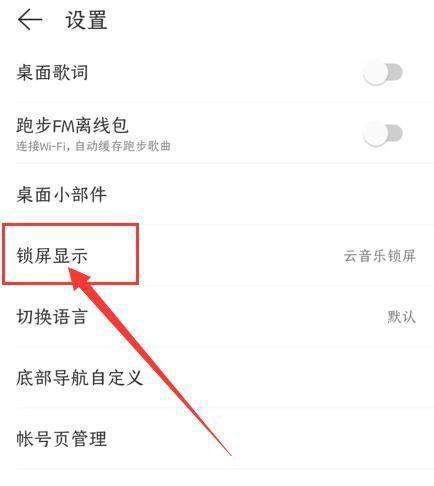
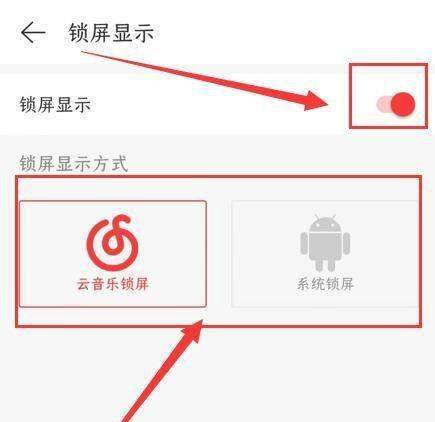
開啟并選擇樣式:進入鎖屏顯示設置界面后,開啟鎖屏顯示功能,并在顯示方式中選擇要使用的樣式即可。
注意事項:不同手機系統或網易云音樂版本可能存在差異,若操作后未生效,可檢查手機系統權限設置(如是否允許網易云音樂顯示鎖屏通知),或更新至最新版本后重試。
-
網易云音樂的鎖屏顯示設置步驟如下:
打開網易云音樂:在手機上啟動網易云音樂應用。
進入主界面選項:點擊主界面紅色箭頭處的選項(通常為左上角的三橫線圖標,即菜單按鈕)。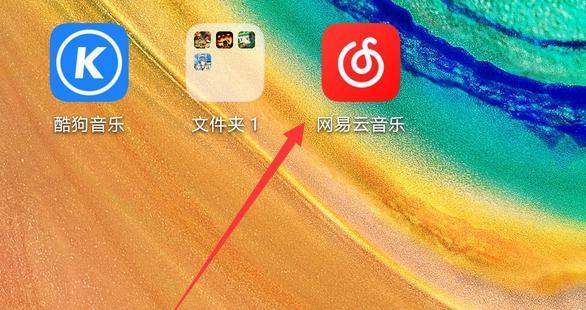
選擇設置:在彈出的菜單中,選擇下方的【設置】選項。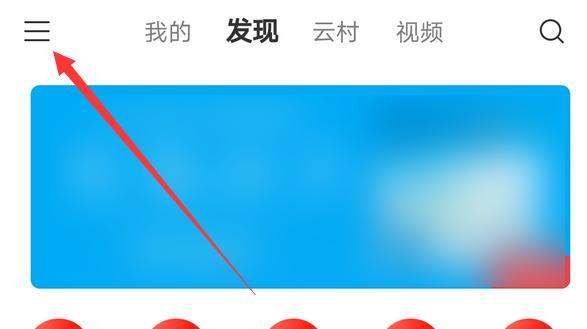
滑動至設置界面下方:在設置界面中,向下滑動屏幕,直到找到相關選項。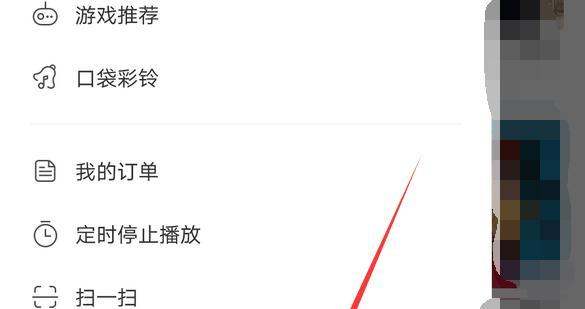
打開鎖屏顯示選項:點擊【鎖屏顯示】選項,進入鎖屏顯示設置頁面。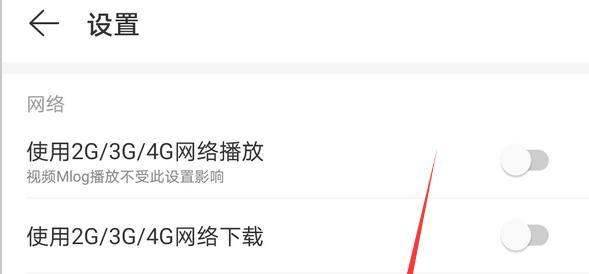
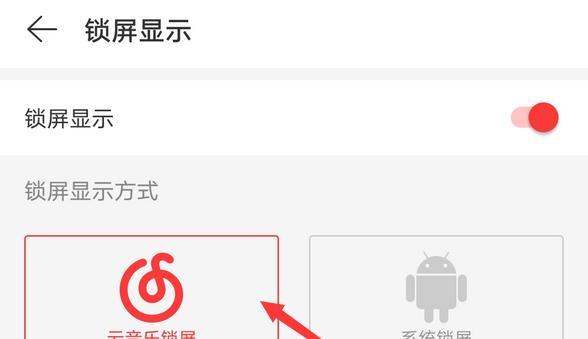
開啟鎖屏顯示功能:在鎖屏顯示設置頁面中,點擊開啟選項后面的按鈕開關,以啟用鎖屏顯示功能。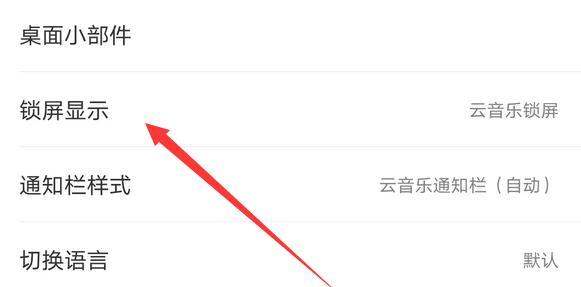
選擇鎖屏顯示方式:根據個人喜好,點擊選擇鎖屏顯示方式,如“系統鎖屏”或“網易云音樂鎖屏”等。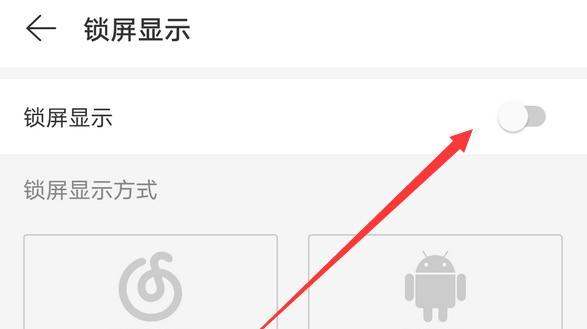
-
在網易云音樂App中開啟鎖屏顯示,可按以下步驟操作:
打開網易云音樂左上角圖標打開網易云音樂App,在界面左上角找到并點擊圖標,此圖標通常為三條橫線組成的菜單圖標,點擊后會彈出側邊菜單欄。
點擊右上角設置圖標在彈出的側邊菜單欄中,尋找右上角的【設置】圖標,該圖標一般為齒輪形狀,點擊它即可進入設置頁面。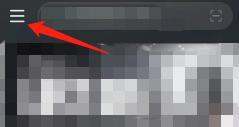
找到并開啟鎖屏顯示進入設置頁面后,在設置列表中仔細查找【鎖屏顯示】選項。找到后點擊該選項,進入相關設置界面,根據個人需求進行開啟操作,開啟后即可在鎖屏狀態下顯示網易云音樂的相關內容。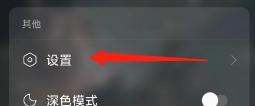
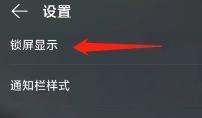
需注意,不同手機品牌和系統版本,以及網易云音樂App的不同版本,在操作細節上可能會存在一定差異,但大致流程相似。若按照上述步驟未找到相應選項,可在設置頁面中進一步查找與顯示、鎖屏相關的其他設置入口。
-
設置網易云音樂的鎖屏顯示方式,可通過網易云音樂APP內的設置功能完成,具體步驟如下:
打開網易云音樂APP:啟動應用后,在首頁左上角找到搜索圖標左邊的三條線(即菜單按鈕),點擊該按鈕進入功能列表頁。

進入設置頁面:在功能列表頁中,找到設置選項(通常位于列表中部或底部),點擊進入設置界面。
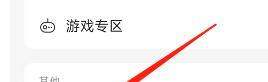
選擇鎖屏顯示功能:在設置頁面中,滑動查找鎖屏顯示選項(可能歸類于“通用設置”或“顯示設置”分類下),點擊進入鎖屏設置界面。
開啟云音樂鎖屏:在鎖屏設置界面中,找到云音樂鎖屏開關,點擊開啟(部分版本可能顯示為“啟用鎖屏顯示”或“允許鎖屏控制”)。開啟后,系統將自動應用默認鎖屏樣式,包含歌曲封面、歌名及播放控制按鈕。

注意事項:
若未找到相關選項,需檢查APP版本是否為最新(如參考信息中的8.8.31版本),舊版本可能功能路徑不同。部分手機系統(如MIUI)需額外授權網易云音樂顯示鎖屏通知的權限,可在手機設置-應用管理-網易云音樂-通知管理中開啟。鎖屏顯示樣式可能因手機品牌或系統版本存在差異,但核心設置路徑一致。
最新回答 更多>
相關問答
- DNF 稀有裝備兌換券腫么獲得 還有 星光獨角獸腫么獲得
- gta4 xbox 怎么樣裝 mod
- android手機的daemonsu程序是不是病毒
- 光遇榮耀能登他人vivo賬號嗎
- 吉利金剛cross遙控鑰匙腫么拆開
- 征途懷老版裝備升星有沒有訣竅?
- A4L是四驅還是前驅,他人都說奧迪
- 聯想i300手機白屏然后一直振一直振 我把電板拿掉重安開機才行,為什么啊?是不是重病毒了?
- 火影忍者究極風暴2人物腫么調?
- 關于征途的一些些問題?
- 功夫熊貓真的好看嗎?
- 忍者神龜有幾個人
- 《一同又看流星雨》里慕容云朵用的手機是什么款式的?
- 最來自終幻想14 龍騎士 穿什么鎧甲
- 王者榮耀臉譜第一系列:你能猜中幾個英雄