
小米互傳使用體驗流暢,傳輸速度快,操作簡單,無需網絡即可在小米設備間快速分享文件,兼容性好,穩定性高,是日常傳文件的高效工具。
-
-
在不同WiFi環境中使用小米互傳,需確保雙方設備均開啟小米互傳功能并完成匹配,具體操作如下:
開啟小米互傳功能打開手機設置,進入連接與共享選項,找到小米互傳并點擊開啟。此步驟需在雙方設備上分別完成,確保功能處于激活狀態。

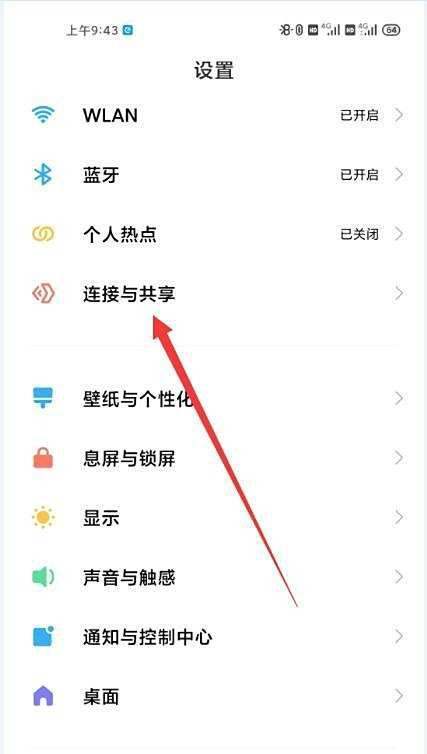
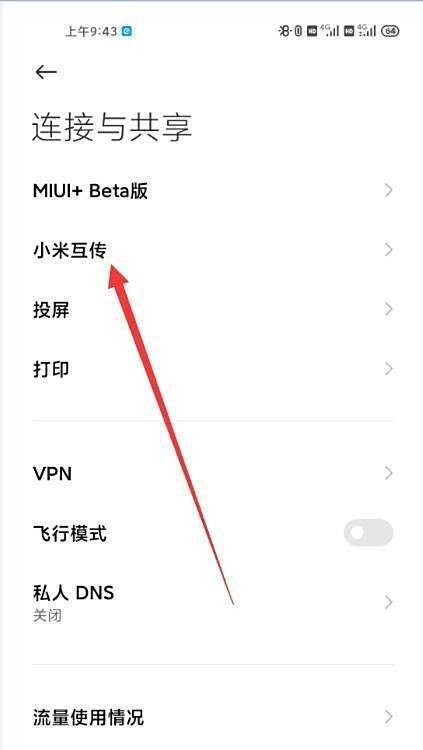
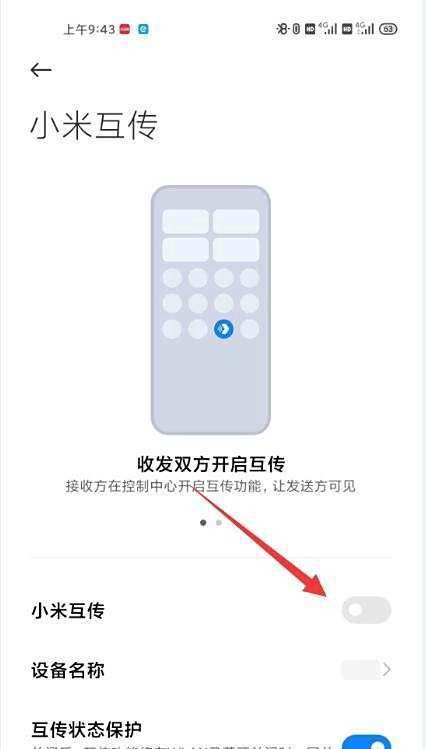
設備匹配與文件分享當一方設備準備分享文件時,另一方需同時開啟小米互傳功能。系統會自動搜索并匹配附近開啟該功能的設備,匹配成功后即可直接傳輸文件,無需依賴同一WiFi網絡。

注意事項
小米互傳通過藍牙與WiFi直連技術實現跨網絡傳輸,但需確保雙方設備藍牙功能正常。若匹配失敗,可嘗試重啟小米互傳功能或檢查設備藍牙/WiFi是否被系統限制。傳輸速度可能受設備間距、信號干擾等因素影響,建議在無障礙環境下操作。 -
AIoT跨平臺互聯互通體驗:小米互傳媲美蘋果Airdrop
小米互傳,作為安卓版的“Airdrop”,在MIUI 11上為小米用戶帶來了與iOS用戶相同級別的文件互傳體驗。使用方法簡單,只需點擊桌面圖標即可啟動。通過搜索功能,手機與小米筆記本Pro 15增強版能快速連接,實現設備間高速文件傳輸,過程只需三分鐘,上手難度極低。
小米互傳在MIUI 11中集成,支持多種文件格式,包括照片、文檔、視頻、音樂、安裝包等,且不受文件大小與傳輸數量的限制。最大傳輸速度可達82MB/s,實現流暢的文件互傳體驗。以1GB高清視頻為例,小米互傳功能下,用戶可以在無網絡環境下直接傳輸到另一臺手機,相比傳統方式,整個過程更穩定、安全、快速。
小米互傳優化了設備間連接體驗,通過與英特爾、高通兩大供應商合作,實現了快速設備發現與優化傳輸信道。日常使用中,傳輸2GB文件不超過1分鐘,速度媲美USB 3.0 U盤。此外,小米互傳在手機之間傳輸文件時無限制,支持不限文件數量、大小、類型,無需網絡,實現高速互傳,媲美蘋果Airdrop體驗。
在系統打印服務上,小米互傳簡化了連接打印機的過程,一鍵連接,直觀顯示打印進度。支持多種主流品牌和型號的打印機,適用于手機相冊內大部分圖片格式文件和文件管理器中的PDF格式文件。
小米已經布局了打印機產品線,包括米家噴墨打印機、米家照片打印機和口袋打印機。結合小米筆記本與手機的互傳功能,實現了文件、照片甚至是微信內容的快速打印。MIUI 11中的通知欄下拉即可使用投屏功能,覆蓋40余家主流品牌電視、盒子、投影儀,支持300+不同型號的電視,投屏功能覆蓋1.6億臺電視。
小米互傳不僅實現了不同品牌手機之間的互聯,更在手機與小米筆記本之間實現了無縫的互聯互通體驗。不僅如此,通過與小米手環的智能解鎖功能配對,無需輸入密碼,進入系統時自動識別手環位置,提升使用體驗。這套快速響應基于底層硬件與系統對Modern Standby的支持,使小米筆記本在不關機狀態下以超低功耗待機,并在打開蓋子后迅速喚醒并與手環匹配。
小米互傳與智能解鎖功能的結合,通過優化硬件和系統支持,實現了在不同設備間的高效互聯與便捷操作,持續升級小米的AIoT互聯互通體驗,打造更平滑、高效的使用體驗。 -
小米互傳是一款專為小米手機設計的數據傳輸工具,其不僅支持小米手機間的文件共享,還能跨品牌手機實現數據傳輸。這款應用在數據傳輸方面表現出了卓越的性能。
首先,小米互傳的數據傳輸速度非常快。尤其是在傳輸大文件時,其表現尤為突出,遠超藍牙傳輸方式。這是由于小米互傳采用了高速穩定的網絡連接方式,使得傳輸效率得到了顯著提升。
其次,小米互傳的穩定性得到了用戶的高度評價。在多次傳輸測試中,我們未發現任何斷流或卡頓現象。這使得整個傳輸過程變得更為流暢。對于那些需要頻繁進行數據傳輸的用戶來說,小米互傳的穩定性尤為重要。
小米互傳還具有良好的兼容性。除了支持小米手機間的文件共享外,它還能與其他品牌的手機進行數據傳輸,極大地擴展了其適用范圍。只要安裝了小米互傳應用,無論是小米手機還是其他品牌手機,都能輕松實現數據的傳輸。
此外,小米互傳的操作非常簡單。用戶只需選擇要傳輸的文件或文件夾,然后選擇接收方設備,即可開始傳輸。整個操作流程簡單明了,即便是對電子產品操作不太熟悉的人也能輕松上手。
值得一提的是,小米互傳還具備很好的安全性。在傳輸過程中,它會對數據進行加密處理,確保數據的安全性。同時,它還會記錄傳輸過程,防止未經授權的操作,增強了用戶的安全感。
綜上所述,小米互傳的使用體驗非常出色。它具有快速、穩定、兼容性好、操作簡單、安全可靠等優點,是一款值得推薦的手機數據傳輸工具。 -
小米互傳APP的使用方法主要包括以下步驟:
一、打開文件管理
首先,需要在手機上找到并打開“文件管理”的圖標。這是小米手機上用于管理和查看手機中各種文件(如圖片、影音、安裝包等)的應用程序。
二、瀏覽并選擇文件
進入安裝包選項:在文件管理中,瀏覽到“安裝包”選項并打開它。安裝包通常包含了用戶下載但尚未安裝的應用程序文件。
選擇需要傳送的文件:在安裝包選項中,找到并選擇需要傳送的文件。可以通過常按某個文件來選中它,如果需要傳送多個文件,可以依次常按每個文件以實現多選。
三、發送文件
選擇發送選項:選中文件后,界面下方會出現幾個選項,此時需要選擇“發送”這個選項。
選擇發送方式:在發送選項中,會列出多種可用的發送方式,包括藍牙、短信、QQ等。此時,需要選擇“小米互傳”作為發送方式(如果小米互傳已經安裝并啟用)。如果小米互傳未出現在列表中,請確保它已被正確安裝并在手機的設置中啟用。
四、完成傳送
選擇小米互傳后,按照提示將文件發送給指定的接收設備。接收設備同樣需要安裝并啟用小米互傳才能成功接收文件。
注意事項:
確保發送和接收設備都安裝了小米互傳,并在設置中啟用了該功能。在選擇發送方式時,請確認選擇了正確的小米互傳選項。如果在傳送過程中遇到問題,可以檢查網絡連接狀態或重啟小米互傳應用嘗試解決。