
方法一:同時按住電源鍵+音量減鍵,快速啟動錄屏。
方法二:下拉通知欄,點擊屏幕錄制圖標開始,可選擇是否錄聲音。支持高清錄制,操作簡單方便。(98字)
方法二:下拉通知欄,點擊屏幕錄制圖標開始,可選擇是否錄聲音。支持高清錄制,操作簡單方便。(98字)
手機高清錄屏,快速學會的2種絕妙方法!
手機高清錄屏已經成為現代生活中不可或缺的一部分,無論是記錄游戲過程、制作教學視頻,還是分享生活點滴,高清錄屏都能幫助我們捕捉并呈現手機屏幕上的每一幀精彩。以下是兩種快速學會的手機高清錄屏方法:
一、使用手機自帶的錄屏功能
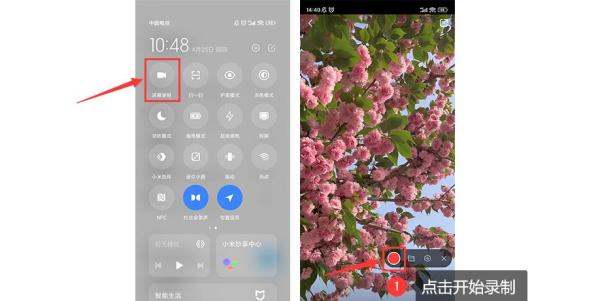
大部分現代智能手機都內置了屏幕錄制功能,使用起來既方便又快捷。以下是使用小米手機自帶錄屏功能的步驟:
步驟1:下滑手機屏幕的狀態欄,找到并點擊【屏幕錄制】按鈕,手機將進入預備錄屏模式。步驟2:打開你想要錄制的頁面或應用,確保所有需要展示的內容都已準備好。步驟3:點擊屏幕上的【紅色按鈕】開始錄制。錄制過程中,你可以進行各種操作,如滑動屏幕、點擊按鈕等,這些都會被錄制下來。步驟4:錄制完成后,再次點擊紅色按鈕或按照提示結束錄制。錄制的視頻將自動保存在手機的相冊或錄屏文件夾中。注意:不同品牌的手機錄屏功能可能略有不同,但操作步驟大同小異。你可以根據自己的手機型號,在手機的設置或幫助文檔中查找具體的錄屏方法。
二、使用專業錄屏軟件進行高清錄屏
雖然手機自帶的錄屏功能方便快捷,但往往缺乏一些高級功能和個性化設置。這時,專業的錄屏軟件便成為了我們的不二之選。數據蛙錄屏軟件是一款功能強大、操作簡便的錄屏工具,支持對手機進行高清錄屏。以下是使用數據蛙錄屏軟件進行手機高清錄屏的步驟:
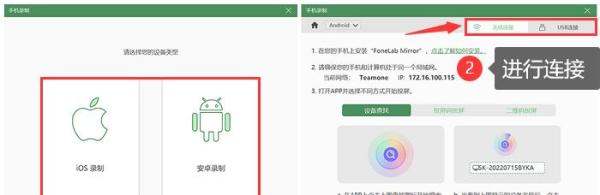
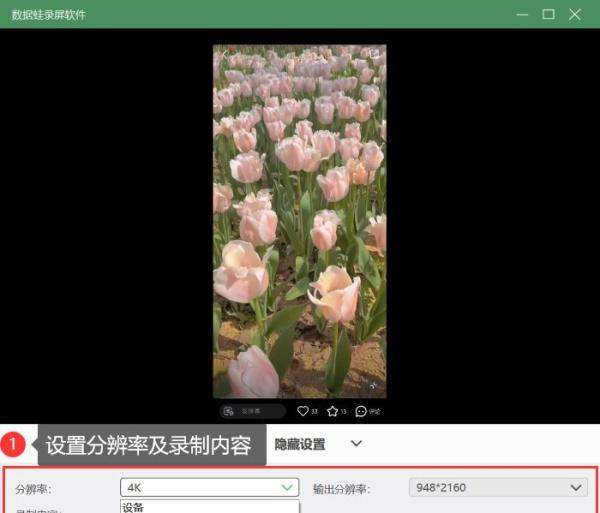
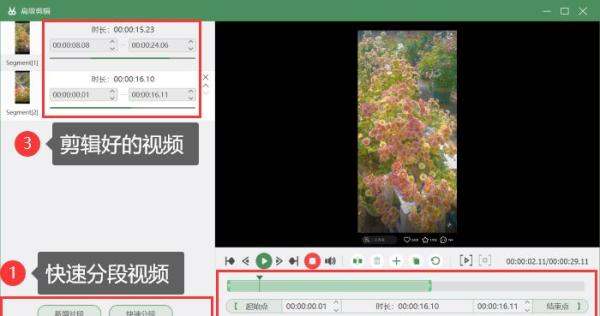
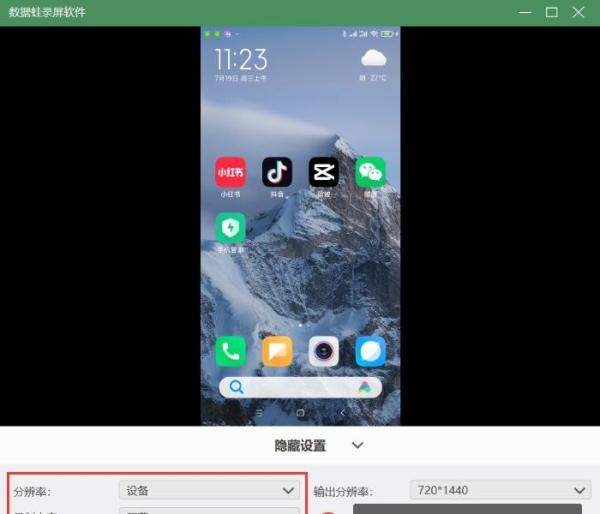
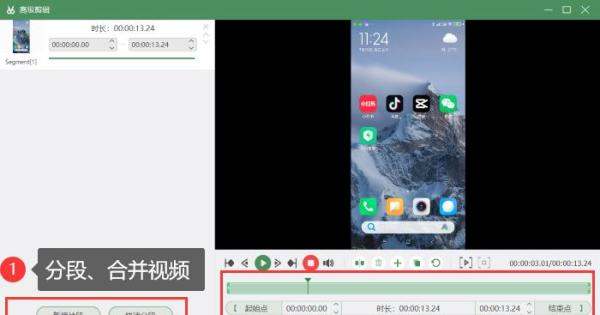
步驟1:在電腦上下載并安裝數據蛙錄屏軟件,打開軟件后選擇【錄手機】模式。步驟2:根據手機類型(iOS或安卓)選擇設備類型,并按照提示將手機與電腦進行連接。連接方式可能包括USB連接、Wi-Fi連接等,具體取決于軟件和手機型號的支持情況。步驟3:連接成功后,手機屏幕將投屏在電腦上。此時,你可以在軟件中對分辨率、幀率、錄制內容等參數進行設置,以確保錄制出高清流暢的視頻。步驟4:設置好參數后,點擊【開始錄制】按鈕進行錄制。錄制過程中,你可以在手機上進行各種操作,這些操作都將被實時錄制下來。步驟5:錄制完成后,你可以在軟件中直接預覽并保存錄制的視頻。此外,你還可以使用軟件提供的【高級剪輯】功能對視頻進行剪輯、增加特效等操作,以滿足你的個性化需求。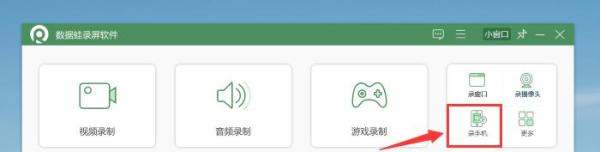
總結:
以上兩種方法都可以幫助你快速學會手機高清錄屏。使用手機自帶的錄屏功能簡單快捷,適合日常快速錄制;而使用專業錄屏軟件則能夠提供更豐富的功能和更高的錄制質量,適合對錄屏有更高要求的用戶。無論你選擇哪種方法,都可以輕松實現手機高清錄屏,捕捉并分享生活中的每一個精彩瞬間。
小米錄屏的兩種方法
小米手機的錄屏功能非常實用,可以幫助用戶輕松記錄屏幕上的各種內容。以下是兩種小米錄屏的方法,包括使用手機內置系統和專業軟件錄屏。
方法一:使用手機內置系統
小米手機內置了錄屏功能,無需額外下載軟件,簡單幾步即可開始錄制。
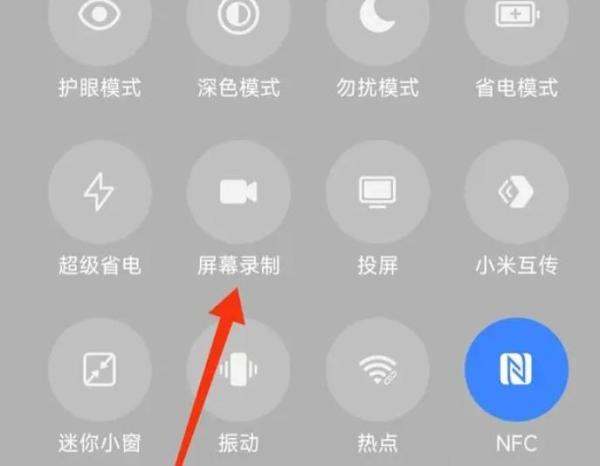
步驟1:打開小米手機,下拉通知欄打開快捷設置面板。在這里找到【屏幕錄制】功能,點擊即可進入錄制狀態。
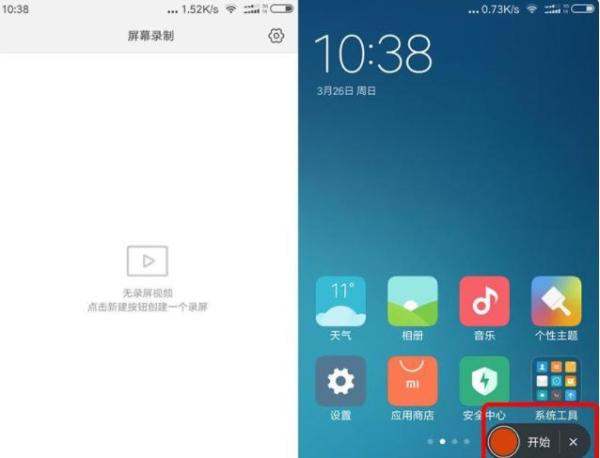
步驟2:返回主頁,你會看到一個紅色按鈕附帶著開始的標志。點擊【紅色按鈕】即可開始錄制。錄制完成的視頻會自動保存在你的手機相冊中,方便查看和分享。
這種方法簡單快捷,適合日常使用中需要快速錄屏的場景。
方法二:使用專業軟件錄屏
如果你追求更高的錄屏質量,或者需要錄制更復雜的屏幕內容(如游戲、視頻通話等),那么可以考慮使用專業的錄屏軟件,如數據蛙錄屏軟件。
步驟1:在電腦上下載并安裝數據蛙錄屏軟件。安裝完畢后,打開軟件進入主界面。
步驟2:在主界面中點擊進入【錄手機】模式。

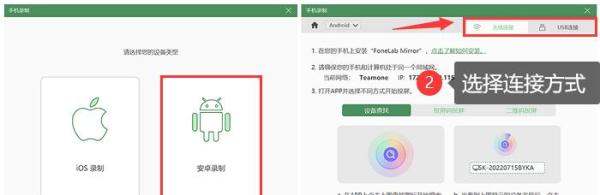
步驟3:選擇【安卓錄制】進行操作。根據屏幕上的步驟提醒,選擇一個適合你的連接方式(如USB連接或無線連接)將手機與電腦連接。
步驟4:連接成功后,手機屏幕會投屏到電腦上。設置好你需要的【錄制內容】后,點擊【錄制】按鈕即可開始錄制。錄制好的視頻可以在【錄制歷史】中找到。
步驟5:錄制好的視頻可以進入【高級剪輯】功能進行分段、合并、剪輯、增加特效等后期處理。
這種方法適合需要高質量錄屏和后期處理的用戶,可以錄制出更加精彩和出眾的視頻內容。
總結
以上兩種方法都可以幫助你輕松解決小米錄屏的難題。手機內置系統的錄屏功能簡單快捷,適合日常快速錄屏;而專業的數據蛙錄屏軟件則能夠錄制高清、高質量的視頻內容,并支持視頻后期處理,滿足你的各種需求。無論是生活中還是工作上,小米錄屏功能都能幫助你記錄下重要的瞬間,并方便地分享給他人。