
在小米手機上,打開任意可滾動頁面,先截一張圖,點擊左下角長截圖或截長圖按鈕,即可自動滾動并拼接成長圖。部分機型支持三指下滑截屏后選擇長截圖功能。
-
-
小米手機截長圖受限制?
小米手機是可以截長屏的,不能截可能是操作不對導致;可以參考以下方法截:
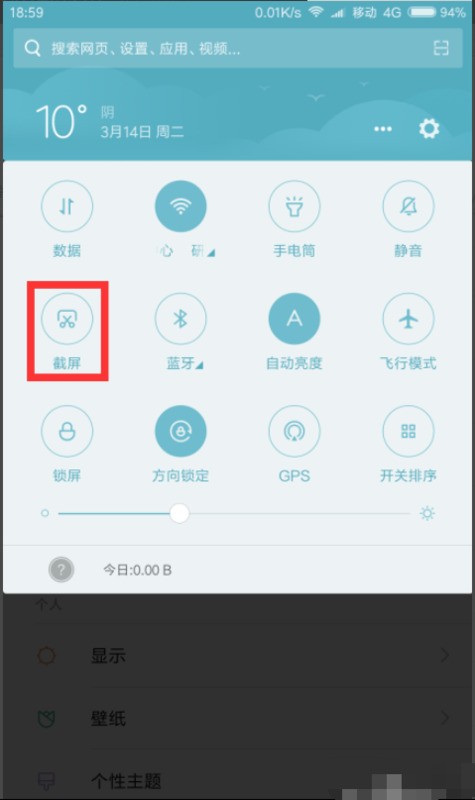
1、首先下拉手機通知欄,點擊通知欄的“截圖”按鈕。
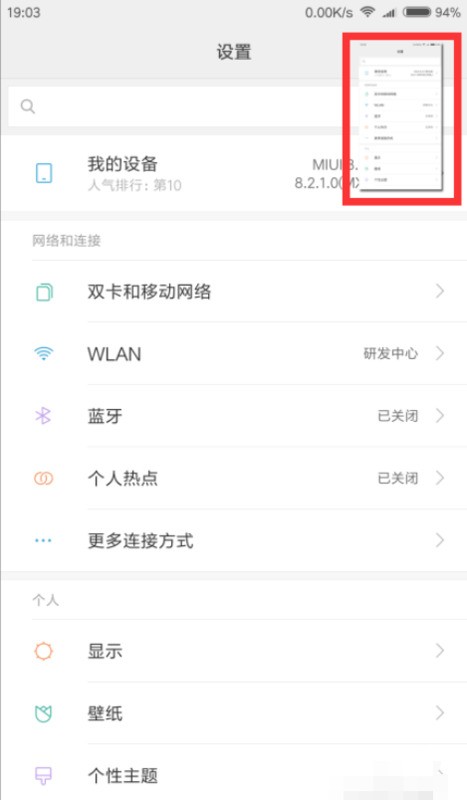
2、然后點擊屏幕右上角的截圖縮略圖。
3、進入截圖預覽圖后,再點擊屏幕下方的“截長圖”按鈕。
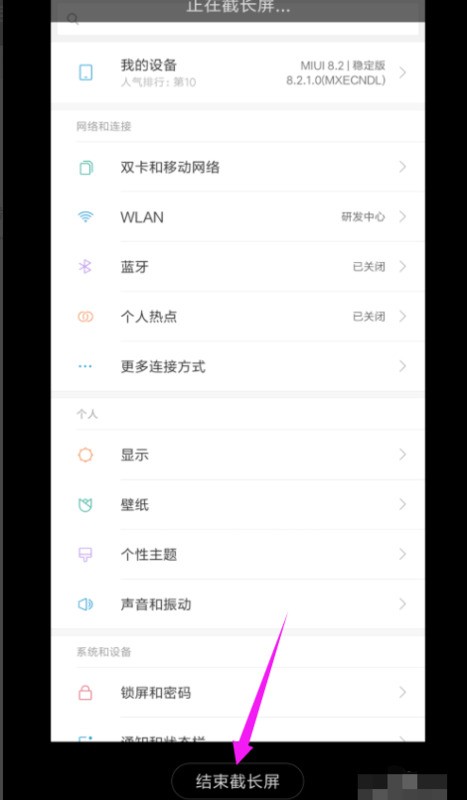
4、接下來屏幕顯示的內容會由下向上滾動,當屏幕顯示的內容滾動到需要截止的范圍時,點擊“結束截長圖”按鈕即可。
5、點擊“結束截長圖”后,一張完整的長圖就截好了。
-
方法如下:
操作工具:小米9
操作系統:miui 11.0
程序:截圖2.1
1、用手指從手機桌面的底端向下滑動,調出通知界面。
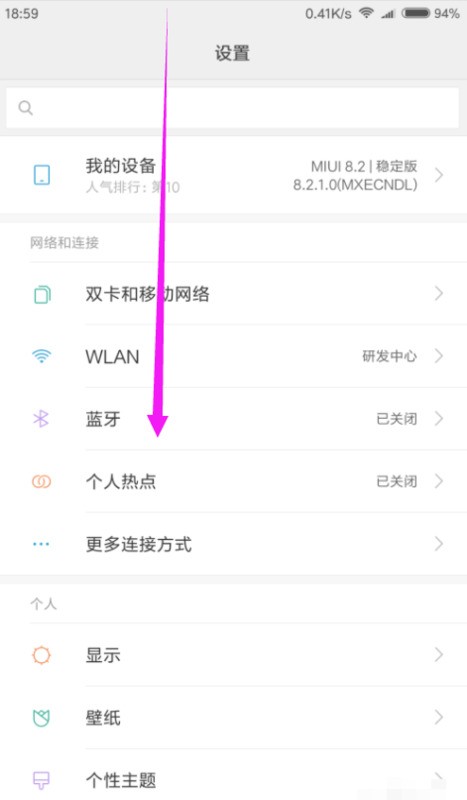
2、在手機通知界面中找到“截屏”功能,并單擊。
3、點擊之后手機會自動截屏,點擊右上角的縮略圖。
4、之后手機會自動進入截長圖的狀態,截取好合適的長度后,點擊下方的“結束截長屏”選項即可。
-
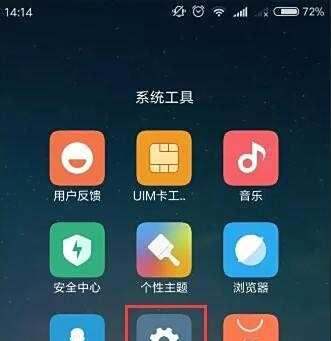
小米手機設置截長圖,可通過開啟系統自帶的截長圖開關實現,具體操作如下:
進入手機設置界面:打開手機,點擊“設置”圖標,進入設置頁面。
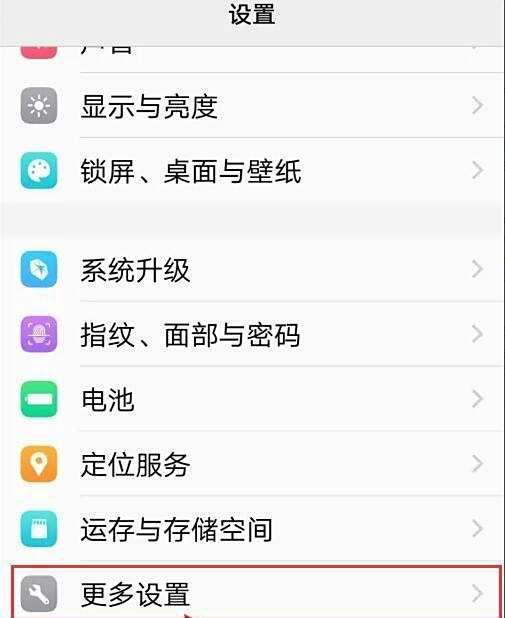
進入更多設置:在設置界面中,找到并點擊“更多設置”選項,進入下一級菜單。
進入截屏設置:在更多設置界面中,選擇“截屏”功能,進入截屏相關設置頁面。

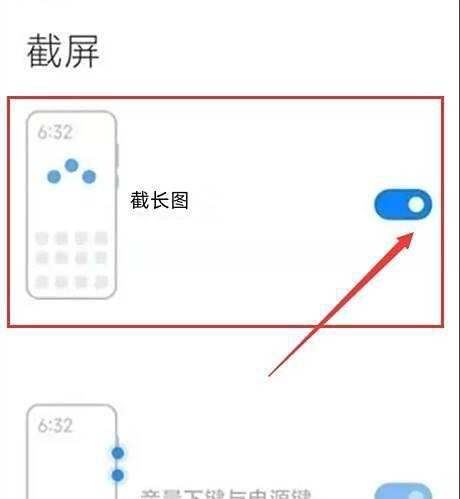
開啟截長圖開關:在截屏設置界面中,找到“截長圖”選項,將其開關撥至開啟狀態(通常顯示為藍色或綠色)。
補充說明:
完成上述設置后,使用普通截屏操作(如三指下滑、電源鍵+音量下鍵組合)時,屏幕底部會彈出截屏預覽圖,點擊預覽圖下方的“截長圖”按鈕即可自動滾動屏幕并生成長圖。若未找到“截長圖”開關,可能是系統版本差異導致。可嘗試通過截屏后預覽界面直接操作,或升級至最新MIUI系統。 -
小米手機截長圖可通過快捷手勢或三指下滑實現,截取后支持編輯與便捷分享,具體方法如下:
一、通過快捷手勢截長圖操作步驟:完成當前屏幕截圖:使用常規截圖方式(如同時按住電源鍵和音量減鍵,或通過通知欄截圖按鈕)。
觸發截長圖功能:截圖后不要松開截圖區域,此時屏幕左下角會短暫出現“截長圖”圖標。
生成長圖:點擊該圖標,手機會自動向下滾動屏幕并拼接內容,直至手動停止或內容結束。
適用場景:適合快速截取超長文章、聊天記錄或網頁等連續內容。二、通過三指下滑截長圖(需提前設置)操作步驟:開啟功能:進入手機設置 → 更多設置 → 手勢及按鍵快捷方式 → 選擇“三指下滑”并設置為“截長圖”。
使用手勢:在需要截圖的界面,用三根手指同時向下滑動屏幕,即可直接激活截長圖功能。
優勢:操作更直觀,無需先截取單屏再切換功能,適合高頻使用場景。三、長圖編輯功能截取的長圖支持多種編輯操作,可進一步優化內容:
裁剪:去除多余部分,聚焦關鍵信息。調節參數:調整亮度、對比度、飽和度,提升畫面清晰度。添加文字/貼紙:插入文字說明或趣味貼紙,增強信息傳達效果或趣味性。操作入口:截長圖完成后,點擊屏幕下方的“編輯”按鈕即可進入編輯界面。四、長圖分享方式編輯后的長圖可通過多種渠道快速分享:
即時通訊工具:直接通過微信、QQ、短信等發送給好友。社交平臺:上傳至微博、抖音等平臺,擴大傳播范圍。適用場景:工作展示項目進展、生活分享趣事等,滿足多樣化需求。注意事項手勢設置:若未找到“三指下滑”選項,需確認系統版本是否支持,或檢查是否與其他手勢沖突。停止滾動:截長圖時,若需提前結束拼接,可點擊屏幕任意位置停止滾動。保存路徑:截取的長圖默認保存至相冊,可在相冊中查看或管理。掌握以上方法后,可高效利用小米手機的長圖功能,輕松應對各類截圖需求。
-
小米手機截長屏功能可以通過以下方式打開:
快捷鍵操作:
同時按住電源鍵和音量下鍵進行截屏。
截屏成功后,立即點擊右上角的縮略圖。
在彈出的選項中,選擇“截長屏”,系統會自動滾動頁面并拼接成長圖。
三指下滑截屏:
首先,需要到設置中開啟此功能。路徑為:“設置-更多設置-手勢及按鍵快捷方式-截屏-三指下滑截屏”。
開啟后,在任何界面,三個手指一起往下滑即可截屏。
截屏后,同樣點擊右上角的縮略圖,選擇“截長屏”選項。
懸浮球輔助截屏:
在“設置-更多設置”中找到懸浮球并開啟。
同時,在懸浮球的功能中添加截屏選項。
點擊懸浮球,選擇截屏功能進行截屏。
截屏成功后,后續操作與快捷鍵操作中的截長屏步驟相同。
注意事項:
某些應用可能不支持長截屏功能,這可能是由于應用的權限設置或內容保護等原因。此時,可以嘗試調整應用的權限設置或采用其他截屏方式。確保手機系統版本較新,因為部分功能可能要求系統版本在MIUI 12以上。如果以上方法均無法打開截長屏功能,建議咨詢小米官方客服或前往小米售后服務中心尋求幫助。