我之前都能連上WiFi的筆記本,現(xiàn)在突然連不上了,要么連著連著掉線,要么根本搜不到信號(hào)。可能的原因有:
- 無(wú)線網(wǎng)卡沒裝好或者被禁用了
- 路由器或者電腦的無(wú)線模塊壞了
- 網(wǎng)絡(luò)名字(SSID)或密碼改了
- 周圍太多設(shè)備干擾信號(hào)
注意哈,并不是所有筆記本自帶無(wú)線功能,如果買的時(shí)候包裝盒上沒寫支持無(wú)線,那可能是要自己加裝無(wú)線網(wǎng)卡才行。
解決辦法可以一個(gè)個(gè)試:
先說(shuō)一下,這些操作得先裝了Windows XP SP2才能搞。
方法一:直接讓系統(tǒng)自動(dòng)修復(fù)
WinXP有個(gè)自帶修復(fù)功能,能搞定部分問(wèn)題:
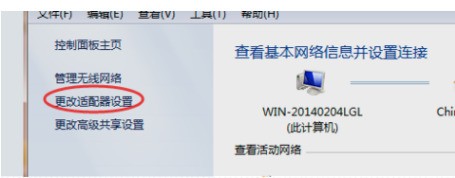
1. 點(diǎn)開始 → 連接到 → 顯示所有連接
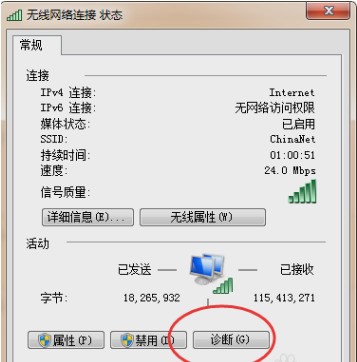
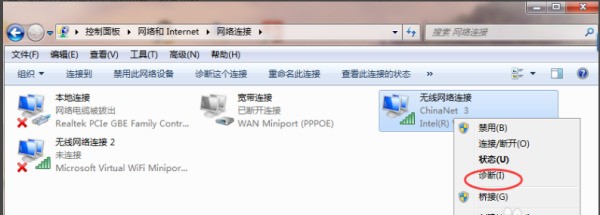
2. 右鍵無(wú)線網(wǎng)絡(luò)連接,選修復(fù)
3. 等幾分鐘,系統(tǒng)會(huì)自動(dòng)重置網(wǎng)卡并嘗試重新連。要是沒用,就看下一個(gè)方法。
方法二:用HP Wireless Assistant檢查無(wú)線開關(guān)
這個(gè)工具一般只有2005年以后的惠普本才有。
1. 在任務(wù)欄找到HP無(wú)線助手圖標(biāo),雙擊打開,看看無(wú)線設(shè)備是不是開著的。
- 沒圖標(biāo)?點(diǎn)鏈接下載最新版HP Wireless Assistant裝一下。
- 裝不了還報(bào)錯(cuò)?說(shuō)明你的本子不支持這玩意兒,趕緊去查惠普官網(wǎng)教程,手動(dòng)確認(rèn)無(wú)線網(wǎng)卡有沒有正常安裝和啟用。
2. 打開助手后按提示操作,確保無(wú)線功能是開啟狀態(tài)。
- 無(wú)線網(wǎng)卡沒裝好或者被禁用了
- 路由器或者電腦的無(wú)線模塊壞了
- 網(wǎng)絡(luò)名字(SSID)或密碼改了
- 周圍太多設(shè)備干擾信號(hào)
注意哈,并不是所有筆記本自帶無(wú)線功能,如果買的時(shí)候包裝盒上沒寫支持無(wú)線,那可能是要自己加裝無(wú)線網(wǎng)卡才行。
解決辦法可以一個(gè)個(gè)試:
先說(shuō)一下,這些操作得先裝了Windows XP SP2才能搞。
方法一:直接讓系統(tǒng)自動(dòng)修復(fù)
WinXP有個(gè)自帶修復(fù)功能,能搞定部分問(wèn)題:
1. 點(diǎn)開始 → 連接到 → 顯示所有連接
2. 右鍵無(wú)線網(wǎng)絡(luò)連接,選修復(fù)
3. 等幾分鐘,系統(tǒng)會(huì)自動(dòng)重置網(wǎng)卡并嘗試重新連。要是沒用,就看下一個(gè)方法。
方法二:用HP Wireless Assistant檢查無(wú)線開關(guān)
這個(gè)工具一般只有2005年以后的惠普本才有。
1. 在任務(wù)欄找到HP無(wú)線助手圖標(biāo),雙擊打開,看看無(wú)線設(shè)備是不是開著的。
- 沒圖標(biāo)?點(diǎn)鏈接下載最新版HP Wireless Assistant裝一下。
- 裝不了還報(bào)錯(cuò)?說(shuō)明你的本子不支持這玩意兒,趕緊去查惠普官網(wǎng)教程,手動(dòng)確認(rèn)無(wú)線網(wǎng)卡有沒有正常安裝和啟用。
2. 打開助手后按提示操作,確保無(wú)線功能是開啟狀態(tài)。