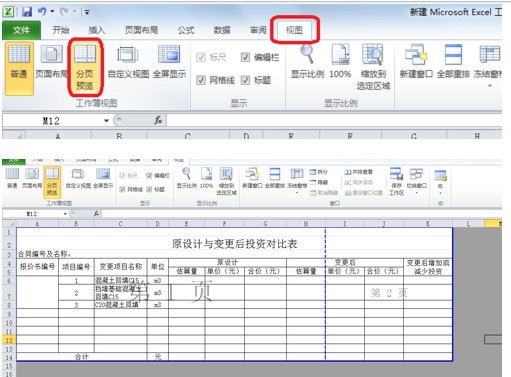
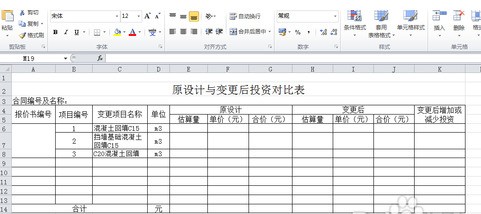
平時辦公經常要用Excel搞打印區域,想讓要打印的地方是白色,其他不用打的區域變灰,看著清楚還不容易出錯。下面教你幾招輕松搞定!
第一步,先把整個表底色調成灰色(當然你也可以選別的顏色,看心情~)
操作:點表格左上角全選 → 開始 → 字體欄里的填充 → 選個灰色就行。
第二步,選中你要用的單元格區域(就是那些能輸入內容的地方)
操作:鼠標拖一下就OK,簡單粗暴。
第三步,取消這些單元格的鎖定狀態
操作:右鍵選中的區域 → 設置單元格格式 → 切到保護標簽 → 把鎖定前面的勾去掉(默認都是鎖著的哈)。
第四步,給這些可用單元格換個底色,比如白色或者淺色
操作:還是用填充功能,改成白色或者其他顯眼的顏色,區分一下就清爽多了。
第五步,保護工作表,防止亂改
操作:菜單欄點審閱→ 保護工作表→ 彈窗里把選定鎖定單元格的勾去掉,留著選定未鎖定單元格的勾?,再設個密碼就穩妥了。
這樣一來,打印區域亮堂堂,非打印區灰蒙蒙,一目了然!誰用誰知道~
相關推薦:
1. excel頁面設置變灰是咋回事?
2. excel插表按鈕發灰點不了?這樣修!
3. 打開excel一片灰?解決辦法在這兒!
第一步,先把整個表底色調成灰色(當然你也可以選別的顏色,看心情~)
操作:點表格左上角全選 → 開始 → 字體欄里的填充 → 選個灰色就行。
第二步,選中你要用的單元格區域(就是那些能輸入內容的地方)
操作:鼠標拖一下就OK,簡單粗暴。
第三步,取消這些單元格的鎖定狀態
操作:右鍵選中的區域 → 設置單元格格式 → 切到保護標簽 → 把鎖定前面的勾去掉(默認都是鎖著的哈)。
第四步,給這些可用單元格換個底色,比如白色或者淺色
操作:還是用填充功能,改成白色或者其他顯眼的顏色,區分一下就清爽多了。
第五步,保護工作表,防止亂改
操作:菜單欄點審閱→ 保護工作表→ 彈窗里把選定鎖定單元格的勾去掉,留著選定未鎖定單元格的勾?,再設個密碼就穩妥了。
這樣一來,打印區域亮堂堂,非打印區灰蒙蒙,一目了然!誰用誰知道~
相關推薦:
1. excel頁面設置變灰是咋回事?
2. excel插表按鈕發灰點不了?這樣修!
3. 打開excel一片灰?解決辦法在這兒!
 后三角尖-->"無填充顏色"
如果不行,則用方法二:
點"格式"-->"條件格式"-->"刪除"-->勾選全部條件,如圖:
后三角尖-->"無填充顏色"
如果不行,則用方法二:
點"格式"-->"條件格式"-->"刪除"-->勾選全部條件,如圖:
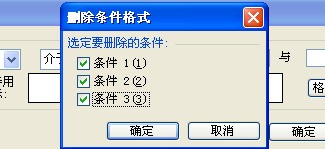 -->"確定"