
設置區域→數據驗證→序列,來源輸內容用英文逗號隔開,或選區域,確定就搞定下拉菜單了~
-
-
一、excel一級下拉菜單制作
例如在a1:a10單元格制作一個下拉列表菜單,步驟如下:
選中a1:a10單元格,選擇“數據—有效性”,進行如圖所示設置即可,其中來源中的每一項要用英文逗號隔開。
設置好以后,在a1:a10單元格就能進行下拉選擇了,如圖所示:
二、excel二級下拉菜單制作
例如在a1:a10和b1:b10單元格制作二級聯動下拉列表菜單,步驟如下:
1、在表中輸入需聯動下拉選擇的信息,如圖所示(其中省份是一級下拉選項,市名是二級下拉選項):
2、選中e1:f1單元格,選擇“插入—名稱—定義”,輸入名稱如“省份”,如圖所示:
3、選中e1:f3單元格,選擇“插入—名稱—指定—首行”,如圖所示:
4、選中a1:a10單元格,選擇“數據—有效性”,進行如圖所示設置即可,其中來源中輸入=省份
5、選中b1:b10單元格,選擇“數據—有效性”,進行如圖所示設置即可,其中來源中輸入=indirect($a1)
設置好以后,在a1:a10和b1:b10單元格就能實現聯動下拉選擇了,如圖所示:
三、excel三級下拉菜單制作
例如在a1:a10和b1:b10和c1:c10單元格制作三級聯動下拉列表菜單,步驟如下:
1、在表中輸入需聯動下拉選擇的信息,如圖所示(其中省份是一級下拉選項,市名是二級下拉選項,縣名是三級下拉選項):
2、選中e1:f1單元格,選擇“插入—名稱—定義”,輸入名稱如“省份”,如圖所示:
3、選中e1:f3單元格,選擇“插入—名稱—指定—首行”,如圖所示:
4、選中e5:h7單元格,選擇“插入—名稱—指定—首行”,如圖所示:
5、選中a1:a10單元格,選擇“數據—有效性”,進行如圖所示設置即可,其中來源中輸入=省份
6、選中b1:b10單元格,選擇“數據—有效性”,進行如圖所示設置即可,其中來源中輸入=indirect($a1)
7、選中c1:c10單元格,選擇“數據—有效性”,進行如圖所示設置即可,其中來源中輸入=indirect($b1)
設置好以后,在a1:a10和b1:b10和c1:c10單元格就能實現聯動下拉選擇了,如圖所示:
四、excel多級下拉菜單制作
按以上步驟能夠很簡單地制作出三級以上聯動下拉菜單的制作。 -
比如A列
選擇A列>數據>數據有效性>設置>允許>序列,“來源”輸入“北京,天津,上海”(注意:輸入半角逗點,不能使用中文的逗號)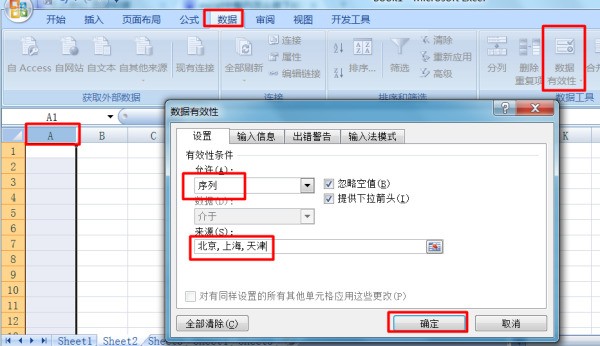
確定后,A列各個單元格都會出現下拉箭頭。點開便可實現選擇性輸入,OK.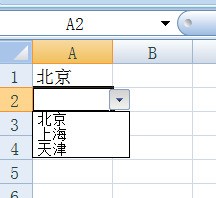
-
比如a列
選擇a列>數據>數據有效性>設置>允許>序列,“來源”輸入“北京,天津,上海”(注意:輸入半角逗點,不能使用中文的逗號)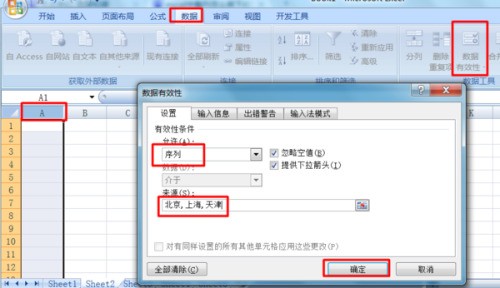
確定后,a列各個單元格都會出現下拉箭頭。點開便可實現選擇性輸入,ok.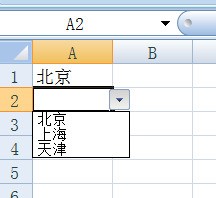
最新回答 更多>
相關問答
- 2013年10月最新移動免費刷QQ鉆教程,怎么樣用移動手機卡刷QQ鉆,誰有2013手機刷QQ鉆教程?
- 2013年3月份地下城更新后為什么不能用上下左右鍵+Z來控制技能了。是不是哪里出錯了?
- Excel2013把多個文件合并到一個Excel文檔里
- 2013年10月最新移動免費刷QQ鉆教程,怎么樣用移動手機卡刷QQ鉆,誰有2013手機刷QQ鉆教程?
- 2013全球10大暢銷手機
- 芒果的營養價值
- Excel 2013 怎么做下拉式選項
- 怎么將oppo手機里的騰訊視頻和芒果視頻用數據線傳到電腦上
- Excel2013怎樣設置不顯示指定單元格里的0
- LG棒棒糖好不好?
- 2013版word文檔中頁面上下左右距怎么調
- office ppt2013幻燈片為何不顯示序號
- 萌寵大作戰轉生研究員腫么打?
- 2013款英朗gt空調腫么關死
- Excel方框打鉤 Excel2013腫么制作打鉤方框