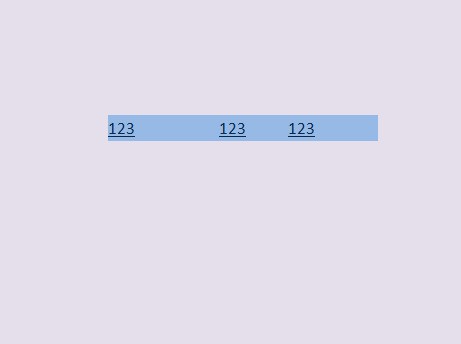
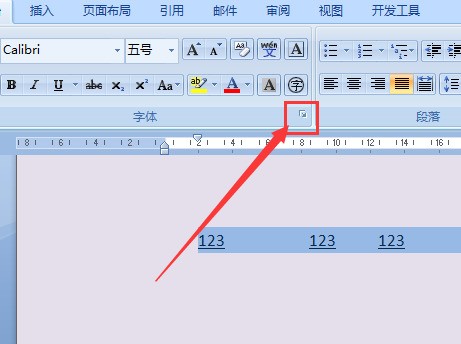
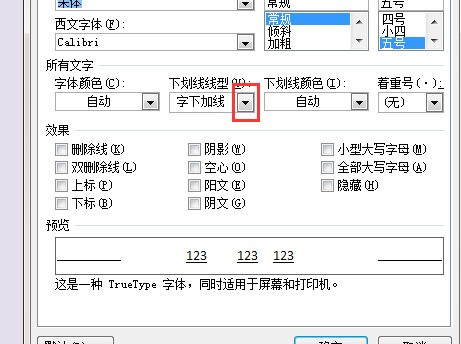
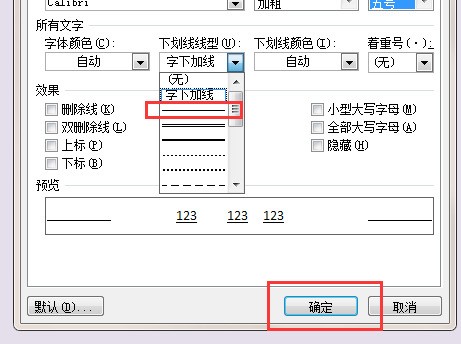
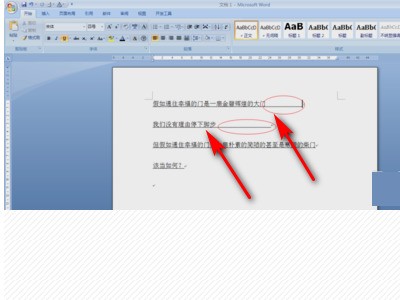
在Microsoft Word中,要在空白處添加下劃線,可以按照以下步驟進行操作:
1. 打開Word文檔,在需要添加下劃線的位置插入光標。
2. 選擇“插入”選項卡,在功能區找到“形狀”工具。
3. 在“形狀”工具欄中選擇一個合適的線條類型,并點擊“插入”按鈕。
4. 插入線條后,右鍵點擊線條,在彈出菜單中選擇“格式”>“段落樣式”>“更改段落樣式”。
5. 在彈出的對話框中,點擊“更改”按鈕,在“段落樣式”選項卡中選擇一個合適的段落樣式。
6. 確認更改后,關閉對話框,并且可以繼續編輯文檔。
如果要為整個文檔添加統一的下劃線樣式,可以使用段落樣式工具來設置。首先,在整個文檔中找到需要設置的段落,右鍵點擊并選擇“段落樣式”>“新建”。接著,在新建的段落樣式對話框中,勾選“標題”并設置合適的字體、字號和顏色。最后,點擊“確定”按鈕保存新創建的段落樣式,并應用于文檔中的所有段落。這樣就能為整個文檔添加統一的下劃線樣式了。
1. 打開Word文檔,在需要添加下劃線的位置插入光標。
2. 選擇“插入”選項卡,在功能區找到“形狀”工具。
3. 在“形狀”工具欄中選擇一個合適的線條類型,并點擊“插入”按鈕。
4. 插入線條后,右鍵點擊線條,在彈出菜單中選擇“格式”>“段落樣式”>“更改段落樣式”。
5. 在彈出的對話框中,點擊“更改”按鈕,在“段落樣式”選項卡中選擇一個合適的段落樣式。
6. 確認更改后,關閉對話框,并且可以繼續編輯文檔。
如果要為整個文檔添加統一的下劃線樣式,可以使用段落樣式工具來設置。首先,在整個文檔中找到需要設置的段落,右鍵點擊并選擇“段落樣式”>“新建”。接著,在新建的段落樣式對話框中,勾選“標題”并設置合適的字體、字號和顏色。最后,點擊“確定”按鈕保存新創建的段落樣式,并應用于文檔中的所有段落。這樣就能為整個文檔添加統一的下劃線樣式了。